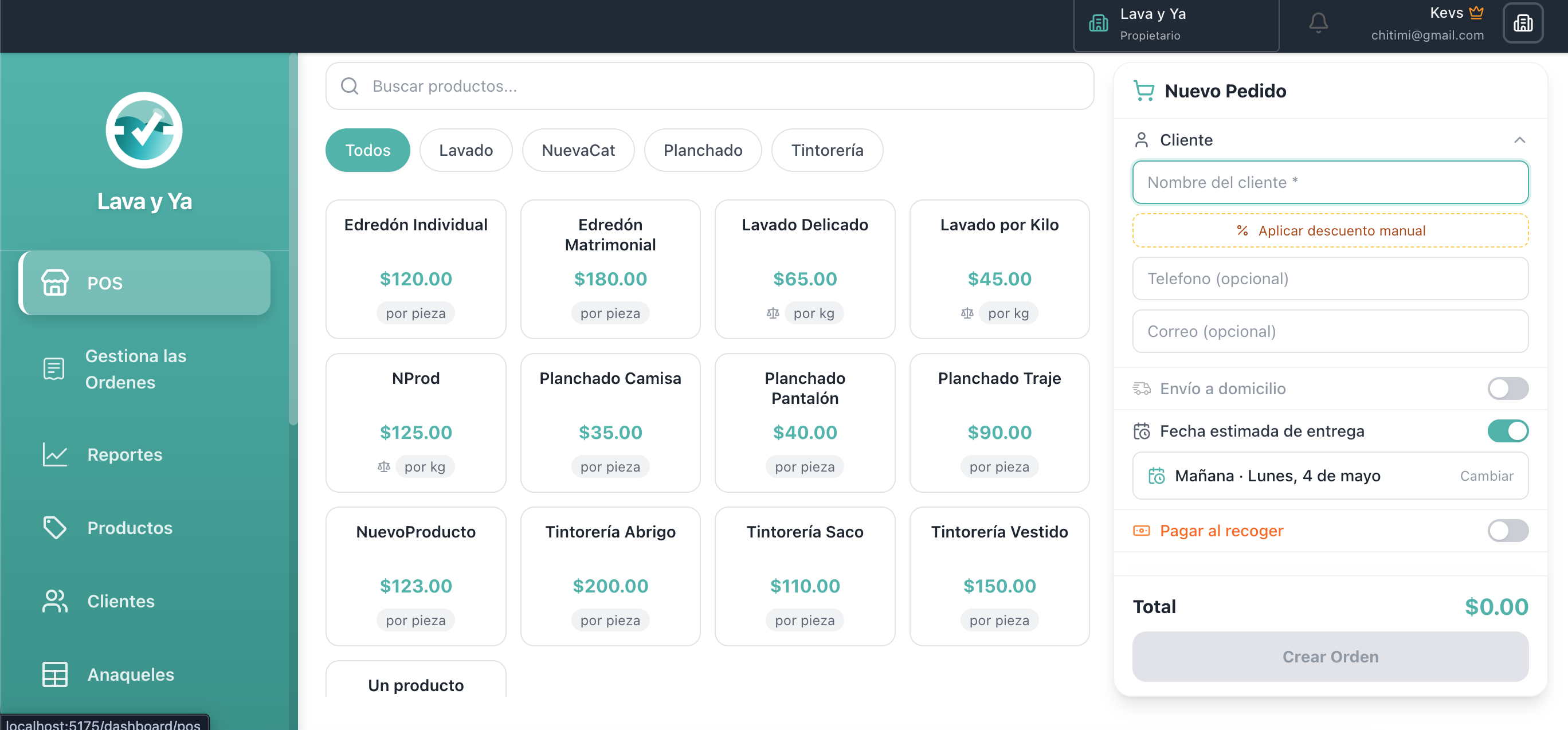
El POS (Punto de Venta) es la pantalla principal para registrar pedidos nuevos. Aquí capturas los datos del cliente, seleccionas los servicios, defines la fecha de entrega y creas el pedido en segundos.
Qué es el POS
El POS tiene un diseño de dos columnas: en el lado izquierdo está el formulario del pedido (nombre del cliente, correo, teléfono, fecha de entrega y opciones de cobro); en el lado derecho se muestra el catálogo de servicios organizado por categorías, donde puedes hacer clic en cualquier producto para agregarlo al pedido.
Cada vez que agregas un servicio del catálogo, aparece en la lista del pedido con su precio. El total se actualiza automáticamente. Cuando todo esté listo, un solo clic en "Crear Pedido" registra el pedido y genera el ticket.
Crear un pedido paso a paso
Ingresa el nombre del cliente en el campo "Nombre del cliente" (campo obligatorio). Al escribir, el sistema buscará en tu directorio de clientes y te mostrará sugerencias de autocompletado.
De forma opcional, ingresa el correo electrónico y el teléfono del cliente. Estos datos se guardan automáticamente en tu directorio para futuros pedidos.
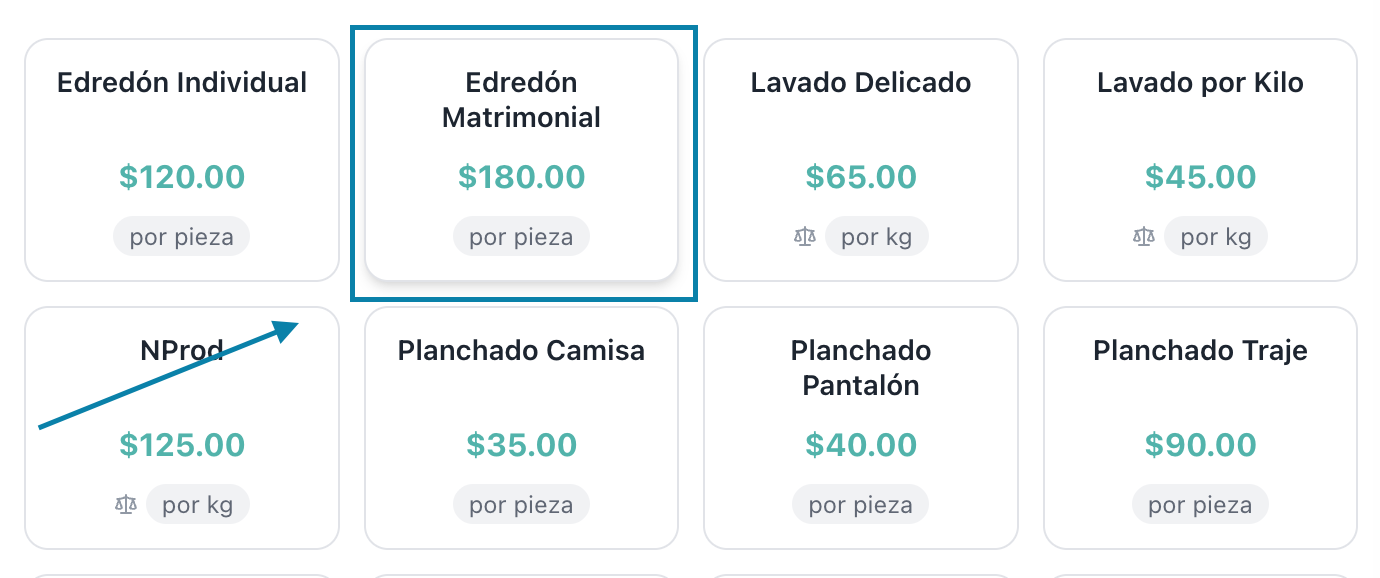
Selecciona los servicios del catálogo en el lado derecho. Haz clic sobre cualquier producto para agregarlo al pedido. Puedes ajustar la cantidad con los controles que aparecen en la lista.
Define la fecha de entrega usando el selector de fecha (opcional pero recomendado). Esto le indica al equipo cuándo el cliente pasará a recoger su ropa.
Haz clic en "Crear Pedido" para registrar el pedido. El sistema generará el ticket y el pedido aparecerá en la sección de Órdenes con estado Pendiente.
Switch "Pagar al recoger"
El switch "Pagar al recoger" controla si el cliente pagó en el momento de dejar su ropa (al inicio) o si pagará al momento de recogerla.

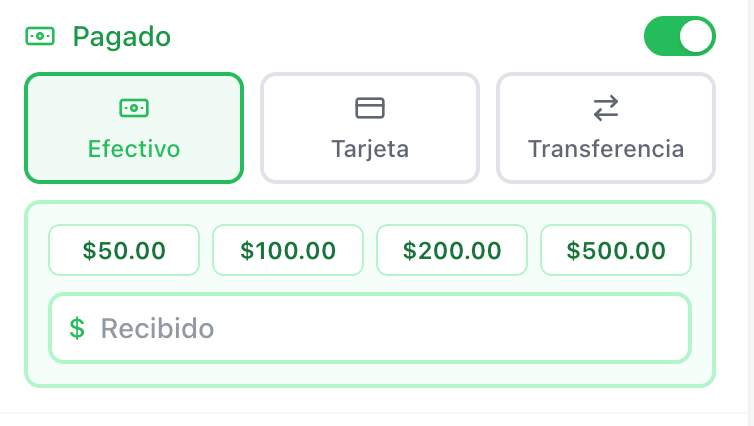
Switch ACTIVADO (verde): el cliente ya pagó en la recepción. Aparece el selector de método de pago: Efectivo, Tarjeta o Transferencia. El pedido se crea con estatusPago = PAGADO.
Switch DESACTIVADO (gris): el cliente pagará al recoger. El pedido se crea con estatusPago = POR COBRAR. Al entregar el pedido, el sistema te pedirá registrar el cobro.
Guardado automático del cliente
Al ingresar el nombre del cliente, el POS muestra el switch "Guardar cliente", que ahora arranca activado (verde) por defecto. Cuando está activado, Lava y Ya guarda ese cliente en tu directorio al crear el pedido — incluyendo nombre, teléfono y correo si los ingresaste (sólo se guarda si hay teléfono o correo).
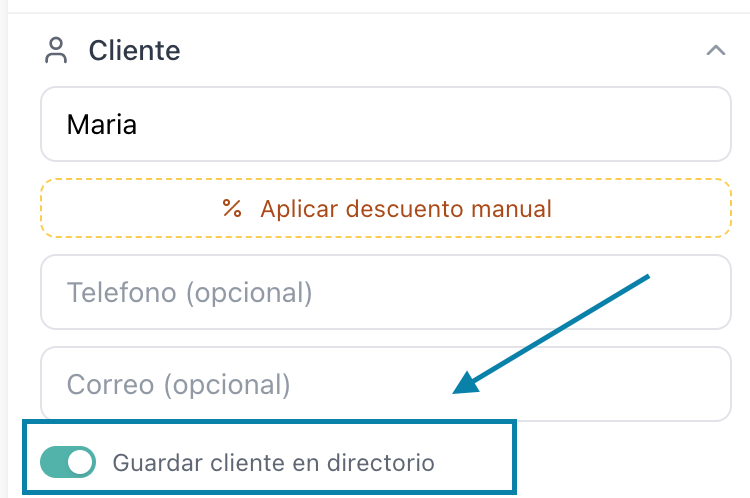
Switch ACTIVADO: el cliente se guarda en tu directorio al crear el pedido. En pedidos futuros aparecerá como sugerencia de autocompletado.
Switch DESACTIVADO: apágalo para clientes ocasionales o de paso — el pedido se crea normalmente pero el cliente no se agrega al directorio.
En pedidos futuros, al empezar a escribir el nombre del cliente, aparecerán sugerencias de autocompletado. Al seleccionar un cliente del directorio, su teléfono y correo se rellenan solos.
Envío a domicilio / Dirección del cliente
Si ofreces servicio de entrega a domicilio, puedes marcarlo directamente desde el POS. Al activar el toggle de "Envío a domicilio", aparece el campo de dirección de entrega.
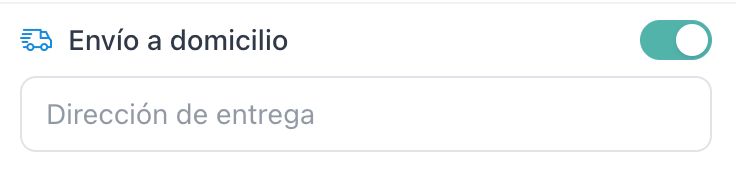
Los pedidos marcados como domicilio aparecen en la sección Estantes con un ícono de camión especial, lo que le indica al equipo que este pedido debe salir para entrega y no está disponible para recoger en mostrador.
Preguntas frecuentes
¿Qué pasa si me equivoco en un servicio? Puedes editar los artículos de un pedido mientras esté en estado Pendiente. Abre el detalle del pedido y usa el botón de editar para modificar cantidades o eliminar artículos.
¿Puedo crear un pedido sin nombre de cliente? No, el nombre del cliente es el único campo obligatorio. Todos los demás (correo, teléfono, fecha de entrega) son opcionales.
¿Los servicios del catálogo se pueden personalizar? Sí. Ve a la sección Productos para agregar, editar o desactivar servicios. Los cambios se reflejan de inmediato en el catálogo del POS.