
La sección de Inventario te ayuda a llevar control de los insumos consumibles que usa tu negocio: detergente, suavizante, bolsas, ganchos, etc. Registra entradas (compras) y salidas (consumo) a mano, define un mínimo para recibir alertas cuando algo está por agotarse, y opcionalmente liga cada insumo a un costo para que las compras se registren automáticamente como Gastos.

Para qué sirve el Inventario
El Inventario es independiente del catálogo de servicios. Los servicios (lo que vendes) viven en la sección de Productos. Los insumos (lo que consumes internamente) viven aquí. Úsalo para saber cuándo hay que comprar más detergente, cuánto suavizante te queda, o cuántas bolsas gastaste este mes.
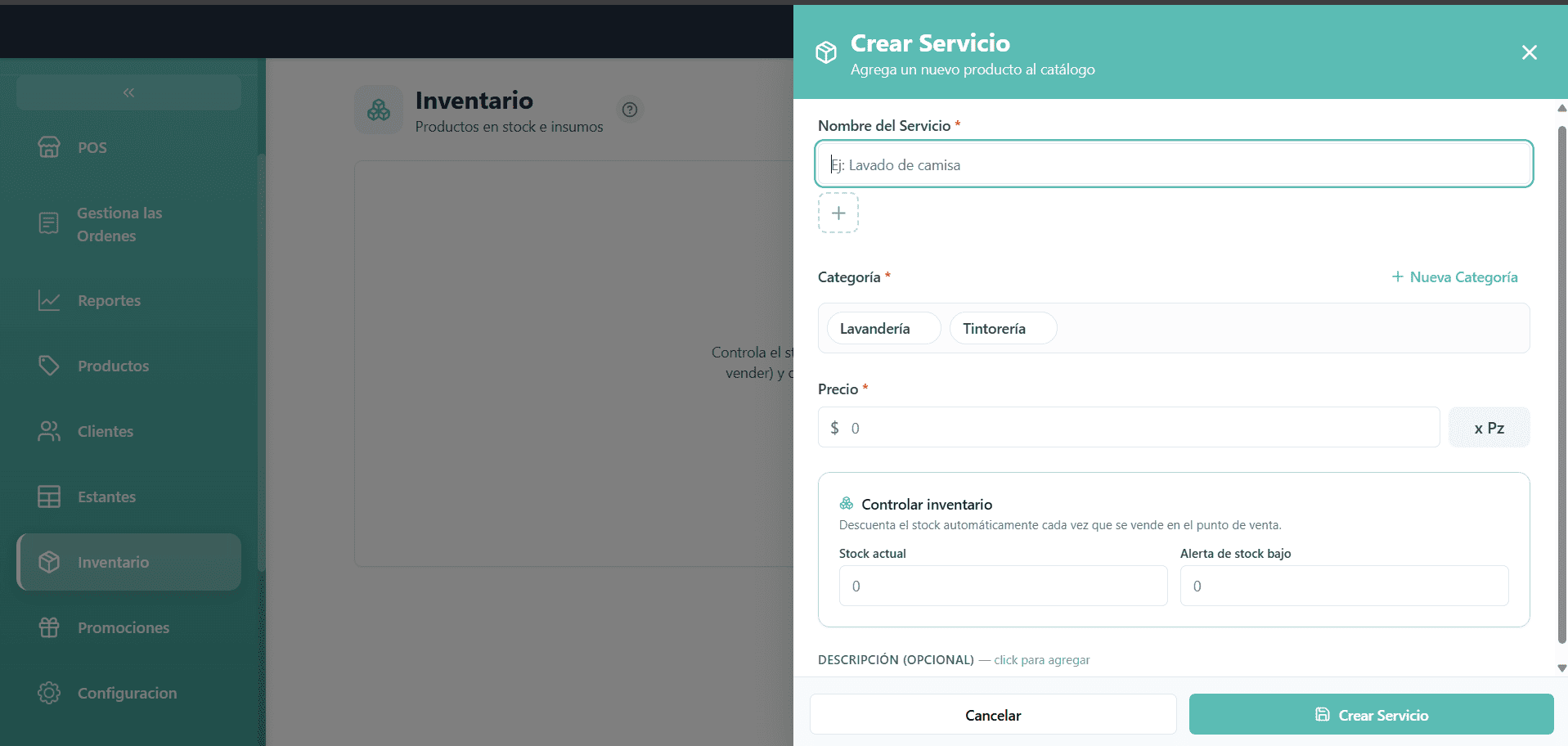
Crear tu primer insumo
Da clic en "Nuevo insumo" en la esquina superior derecha.
Pónle un nombre descriptivo (ej. "Detergente Roma"). Elige la unidad que uses al comprar y consumir (litros, kg, piezas, ml o unidades).
Define un stock mínimo. Cuando el stock actual baje o iguale este número, el insumo aparecerá con un badge rojo de "Stock bajo" en la lista.
(Opcional) Captura el stock inicial que tienes en mano. Esto registra una entrada en el historial desde el día uno.
(Opcional) Ingresa el costo por unidad. Si lo haces, cada entrada que registres creará automáticamente un Gasto en la categoría "Insumos" — así tu reporte de Finanzas queda exacto sin trabajo extra.
Registrar movimientos
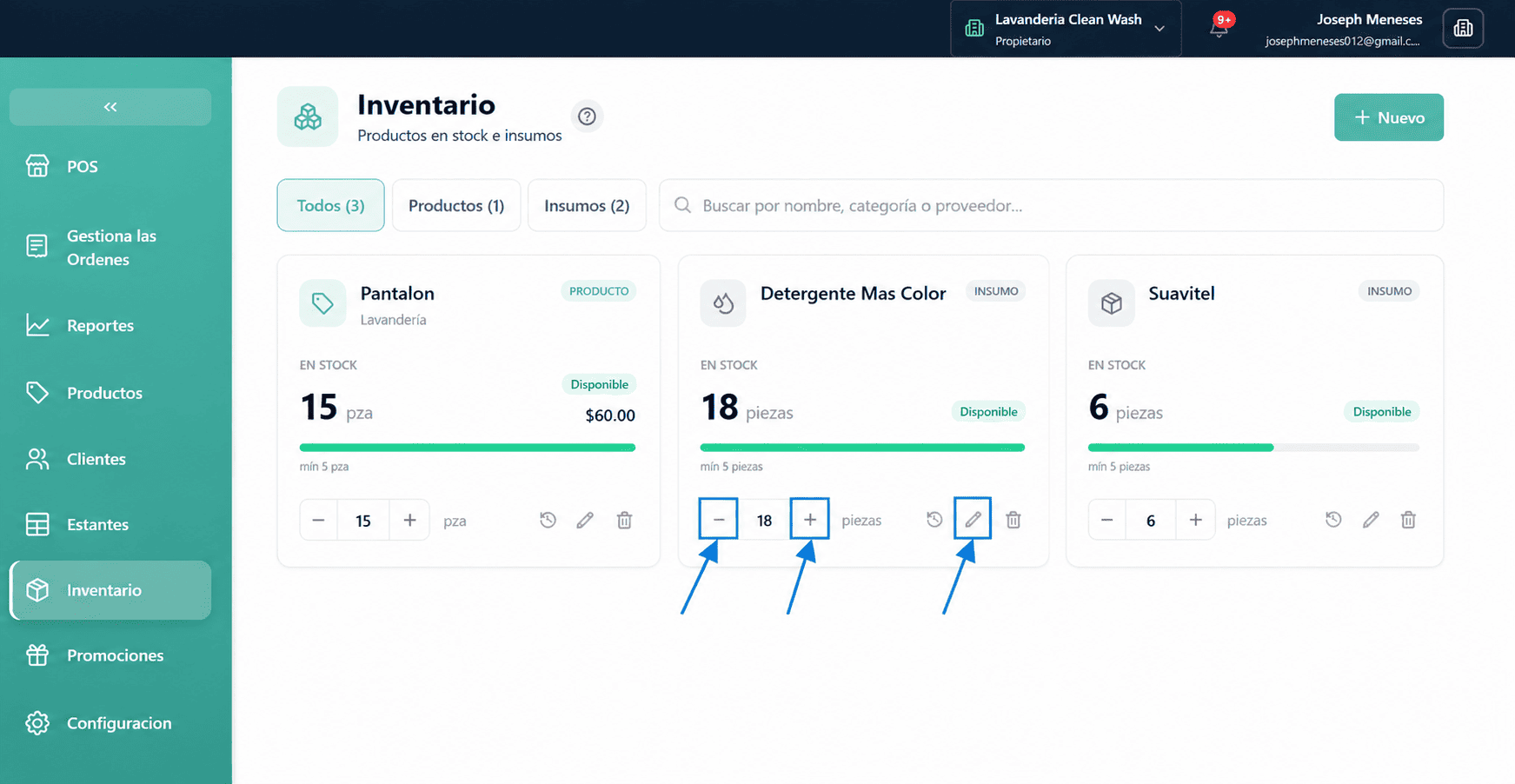
Cada cambio en el stock se registra como un movimiento. Hay tres tipos:
• Entrada — compraste más (el stock sube). Si tienes costo unitario configurado, también se crea un Gasto. • Salida — consumiste (el stock baja). • Ajuste — pone el stock en un valor exacto (úsalo después de un conteo físico).
Alertas de stock bajo
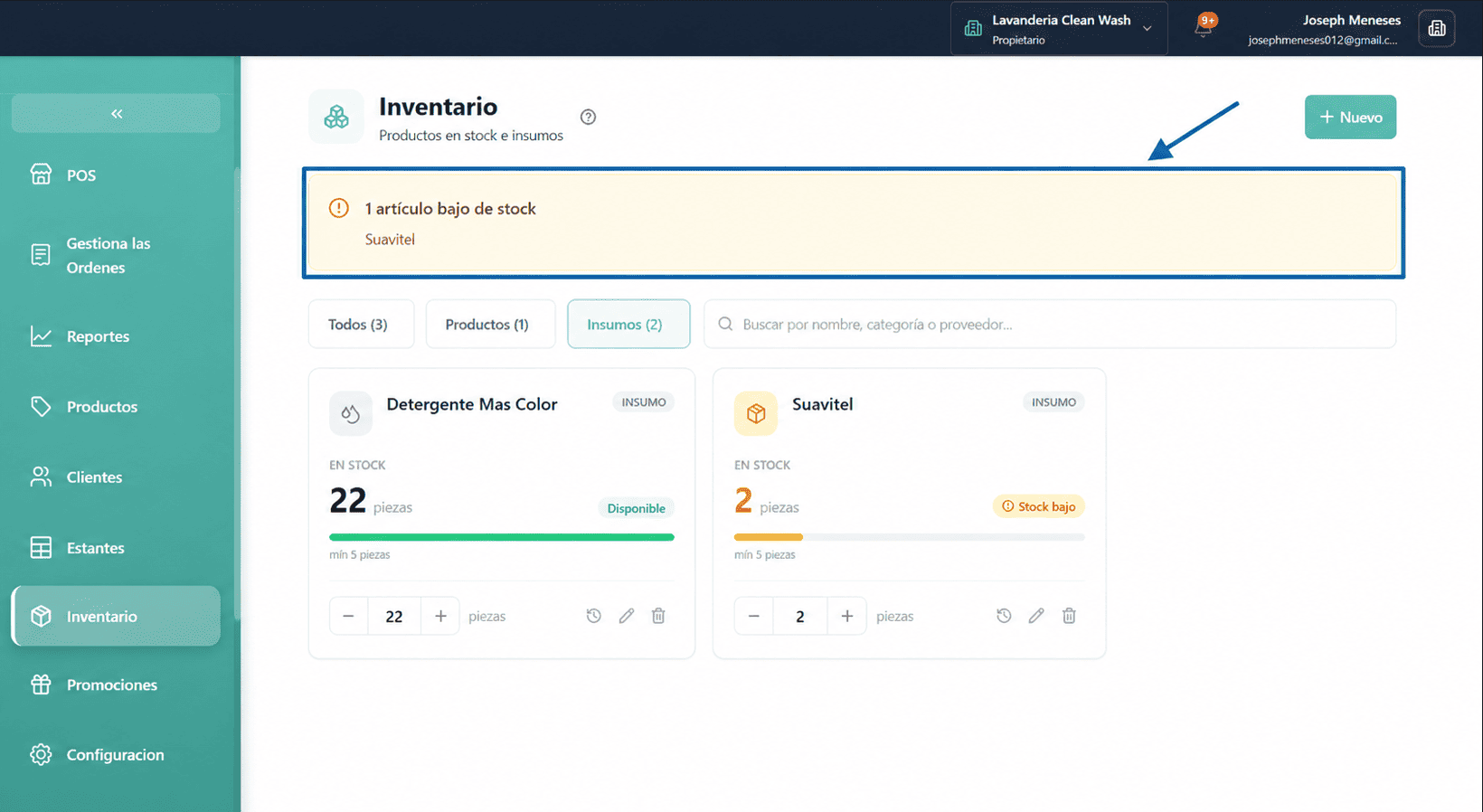
Cuando el stock actual de algún insumo está en o por debajo del mínimo, aparece un banner rojo arriba de la página de Inventario listando los insumos afectados. Cada tarjeta también muestra un badge "Stock bajo".
Historial de movimientos
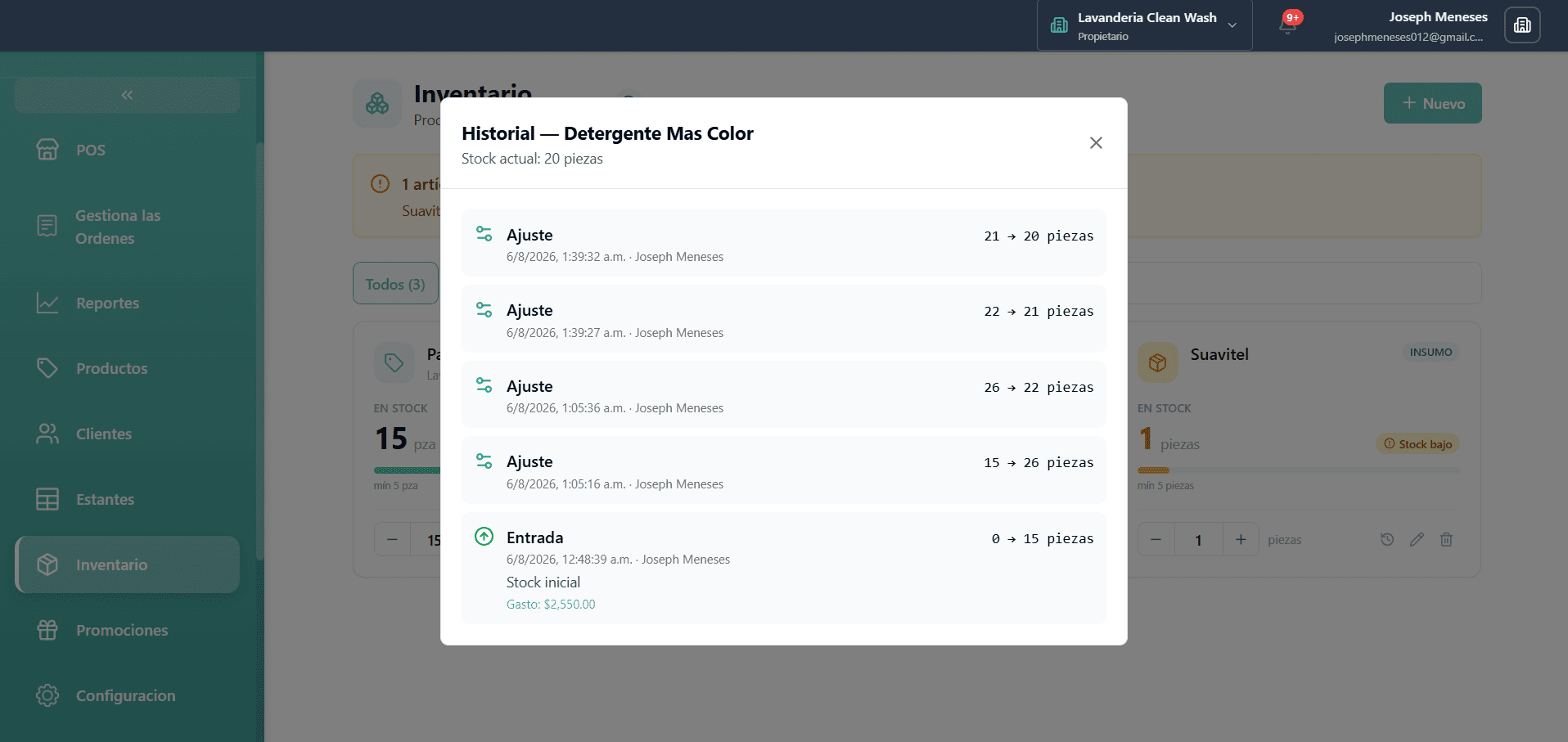
Da clic en el ícono de historial de cualquier insumo para ver cada movimiento: tipo, cantidad, stock antes/después, quién lo registró, la nota y el Gasto generado (si aplica). Úsalo como tu pista de auditoría.
Preguntas frecuentes
¿Puedo eliminar un insumo? Sí. El borrado es lógico — el historial se conserva pero el insumo desaparece de la lista.
¿Qué pasa si olvidé registrar una entrada a tiempo? Regístrala ahora con una nota explicando cuándo pasó. La fecha del movimiento será la de hoy, pero la nota mantiene el historial honesto.
¿Por qué una Entrada crea un Gasto? Solo cuando configuras un costo unitario. El Gasto se categoriza automáticamente como "Insumos" y aparece en tu reporte de Finanzas (Reportes → Finanzas), junto con tus ingresos del mes.