
Las variantes te dejan ofrecer un mismo servicio (ej. "Lavado de edredón") en distintos tamaños, colores u otros atributos, cada uno con su precio — en vez de crear "Lavado de edredón chico", "Lavado de edredón mediano" y "Lavado de edredón grande" como 3 servicios separados. Catálogo más limpio, misma flexibilidad en el POS.
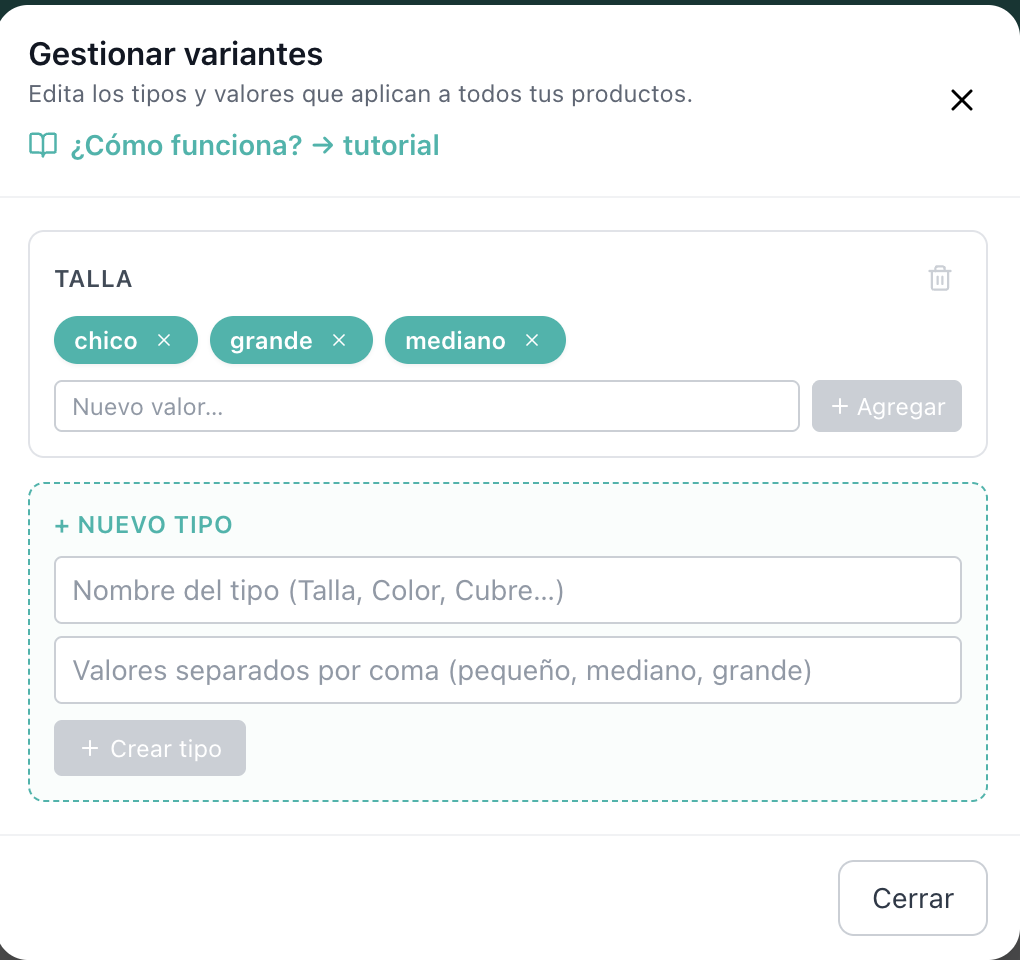
Cuándo usar variantes
Usa variantes cuando un mismo servicio tiene precios distintos según una propiedad del artículo (talla, color, tipo de tela). Ejemplo: lavar un edredón cuesta $80 si es individual, $120 si es queen, $160 si es king — pero el servicio "Lavado de edredón" es el mismo. Un producto, tres precios.
Paso 1 — Crear un tipo de variante
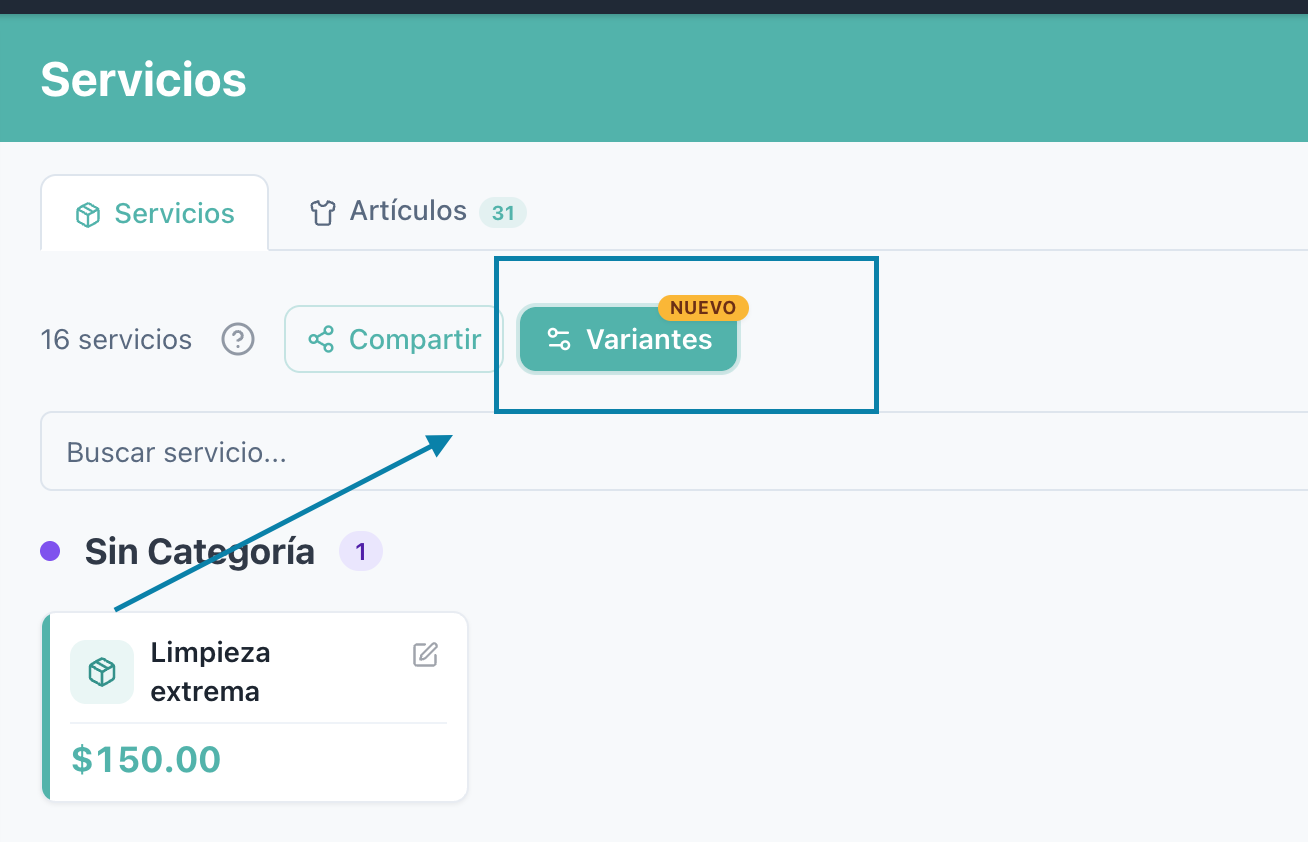
En Productos, haz clic en el botón Variantes del toolbar (el que tiene el badge NUEVO).
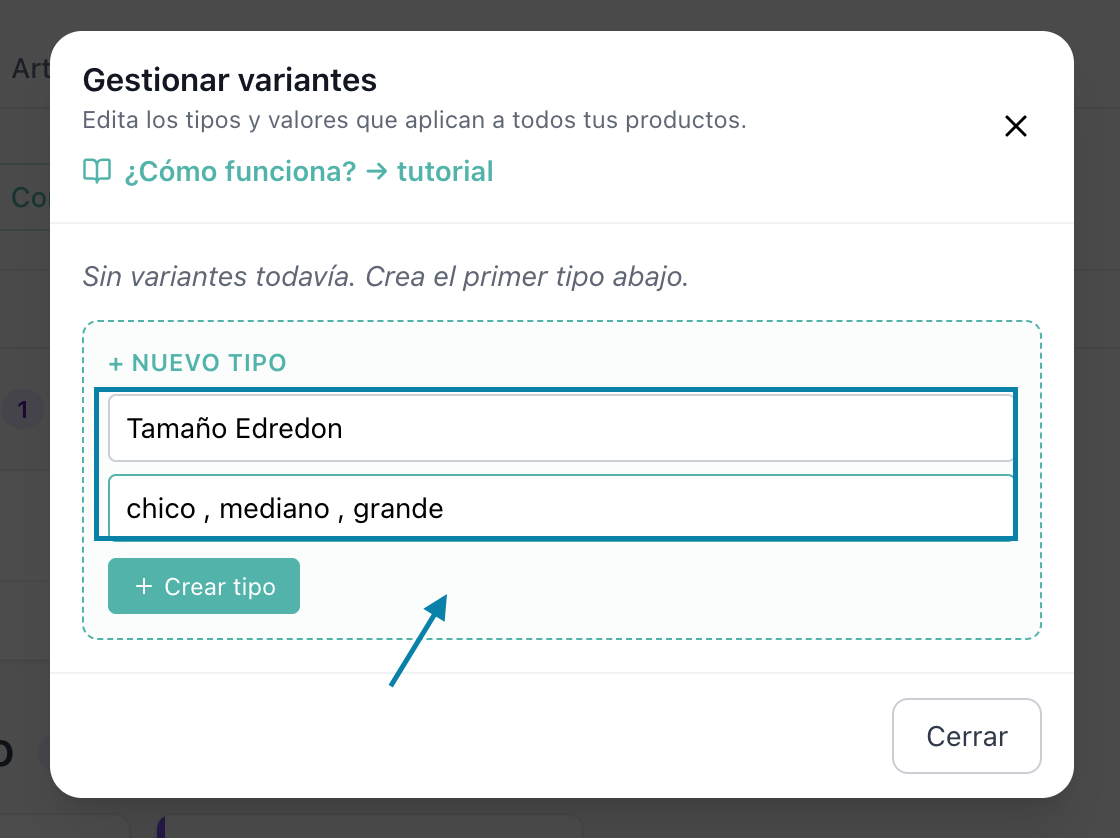
En la tarjeta + Nuevo Tipo, escribe un nombre (ej. "Tamaño Edredon") y los valores separados por coma (ej. "chico, mediano, grande"). Haz clic en Crear tipo.
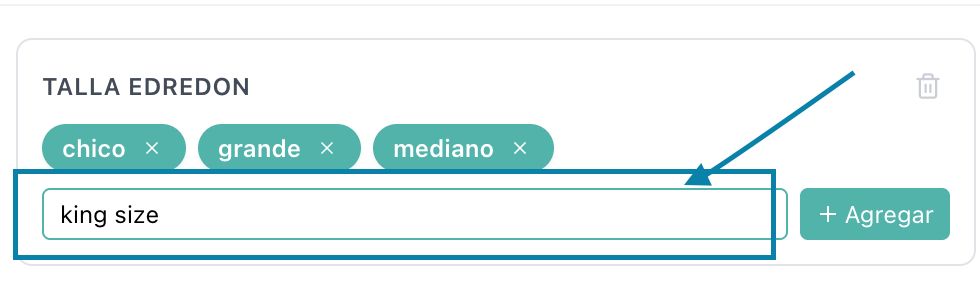
El tipo aparece arriba del modal como una tarjeta con sus valores en pastillas teal vibrantes. Puedes agregar más valores desde la misma tarjeta cuando quieras, o quitar valores individuales con el botón ×.
Paso 2 — Habilitar la variante en un producto
Abre cualquier producto (haz clic sobre su tarjeta para editar).
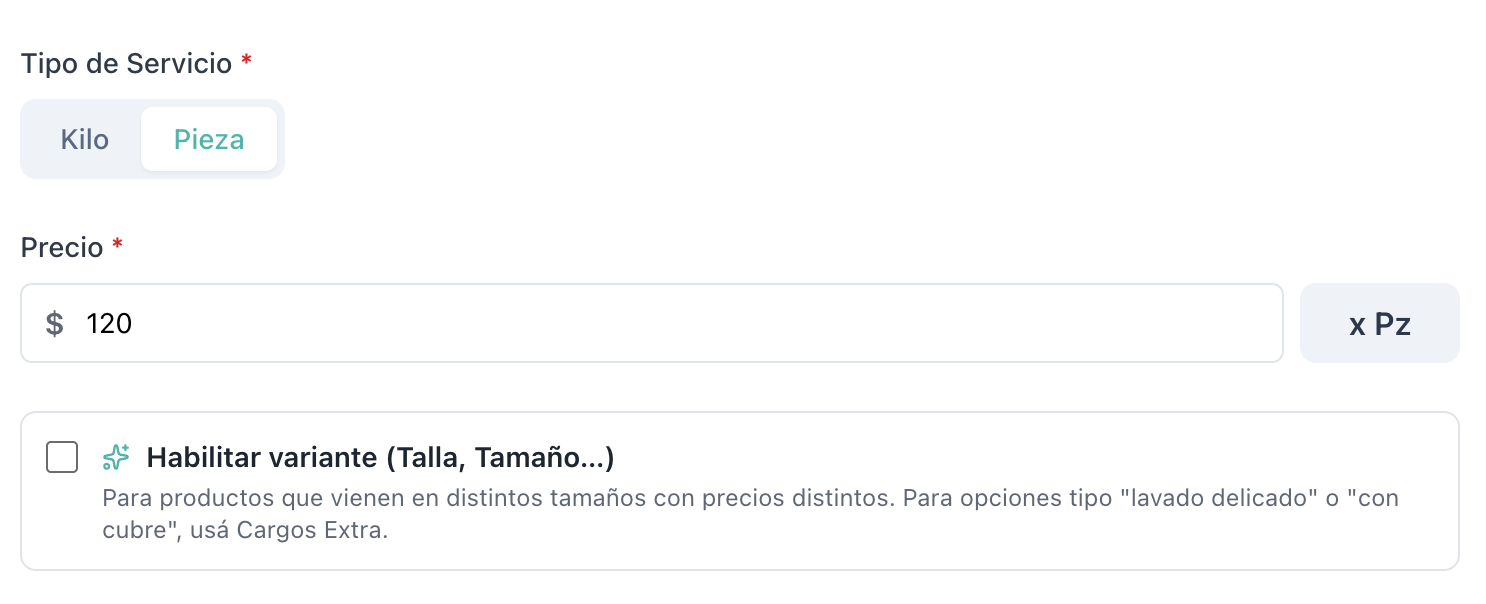
Busca el checkbox "Habilitar variante (Talla, Tamaño...)" y actívalo. Aparece una sección debajo.
Paso 3 — Elegir el tipo y asignar precio por variante
Haz clic en la pastilla del tipo que quieres usar (ej. "Tamaño Edredon"). Se resalta para marcar la selección y aparece debajo la tabla de precios con una fila por valor.
Escribe un precio en cada fila. Los valores que dejes vacíos usan el precio base del producto. Solo configura los que difieren.
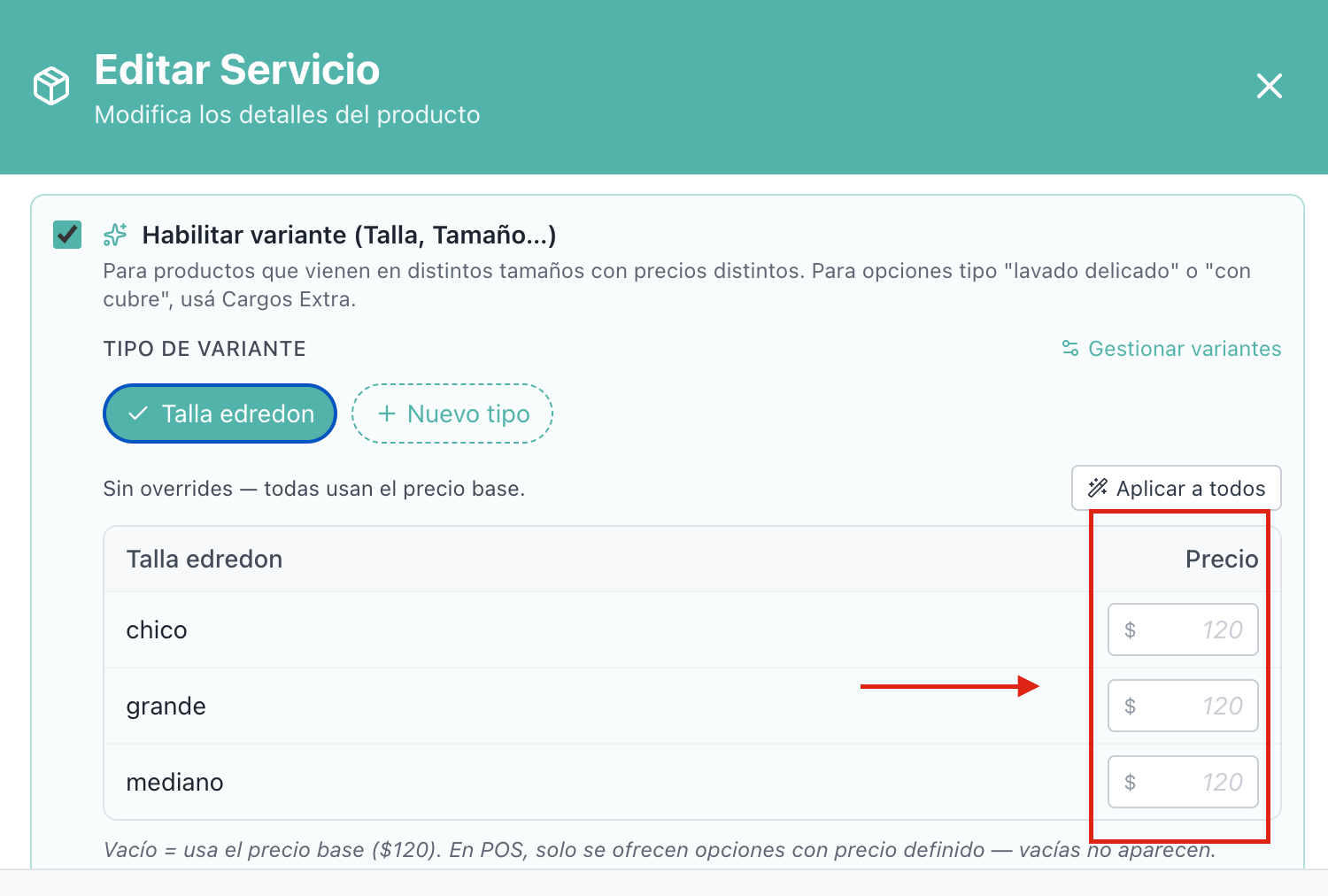
Escribe el precio en cada fila.
Haz clic en Actualizar Servicio abajo. Listo.
Cómo se ve en el POS
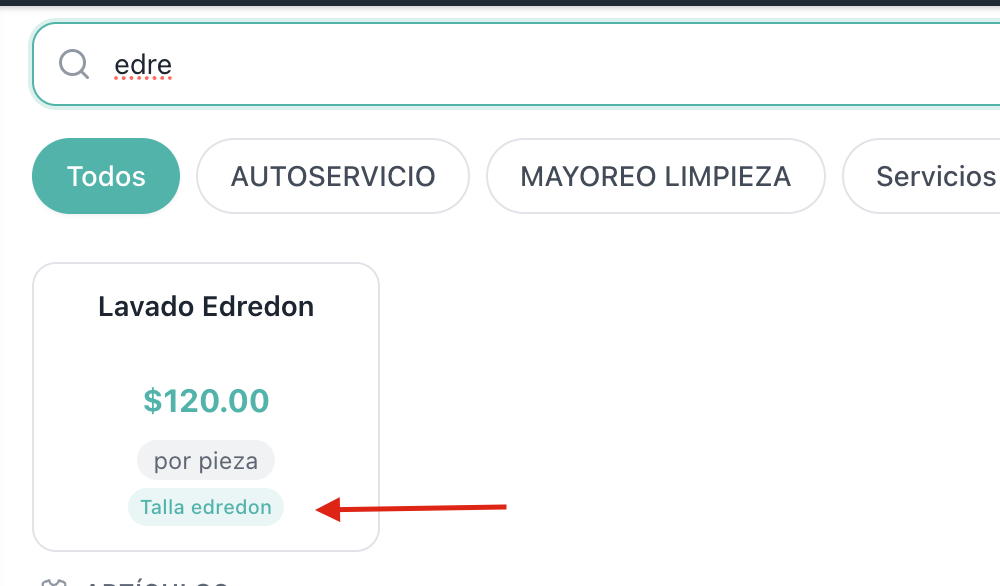
Cuando un producto tiene variantes, la tarjeta del POS muestra un badge pequeño con el nombre del tipo (ej. "Talla edredon").
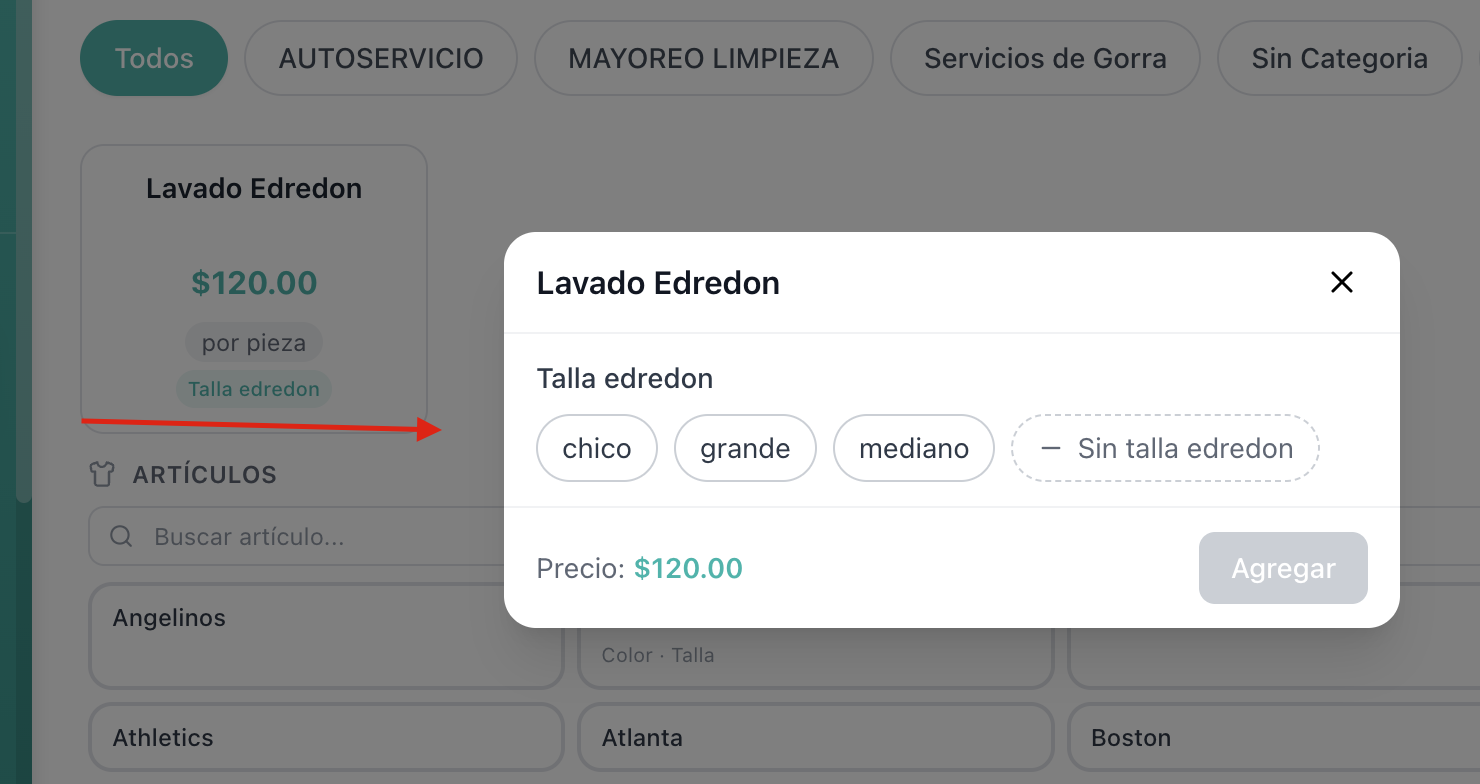
Al tocar la tarjeta se abre un selector con todos los valores disponibles — cada uno muestra su precio real en vivo. El cajero elige la talla, ve el precio y hace clic en Agregar.
Agregar el mismo producto con variante distinta crea una línea separada en el carrito. La misma variante seleccionada dos veces incrementa la cantidad.
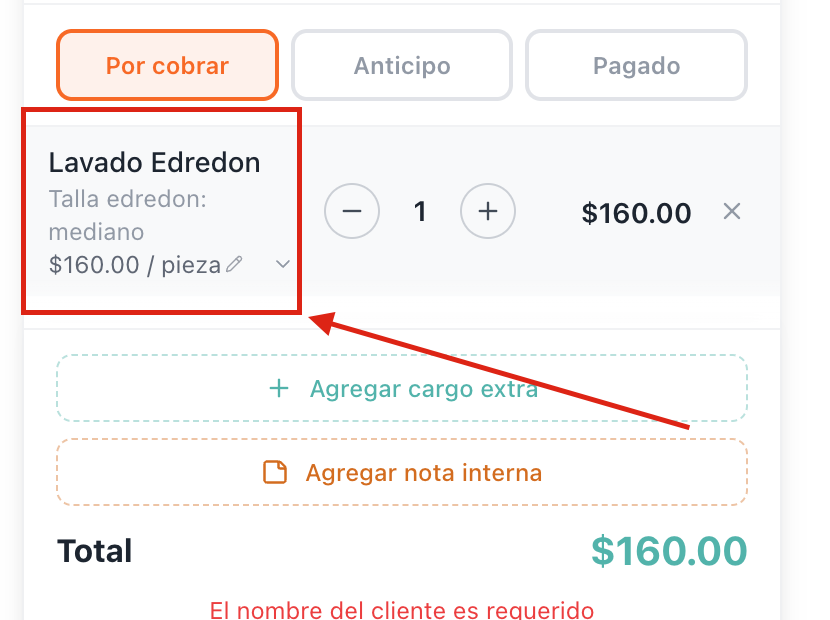
Cómo se ve en el detalle de orden
Al abrir una orden desde Órdenes o Reportes, cada línea muestra la variante debajo del nombre del servicio. Los precios quedan congelados al momento de la venta — incluso si después cambias los precios de las variantes, el historial queda intacto.
Ideas de configuración para tu negocio
Estas son configuraciones reales que usan nuestros clientes. Copia la que se adapte a tu negocio o úsalas como inspiración:
Recuerda: si el atributo no cambia el precio (como Color para la mayoría de negocios), usa el modo "Solo para identificar". La variante aparece en el ticket como etiqueta sin afectar el total.
Preguntas frecuentes
¿Puedo tener más de una variante por producto (ej. Talla Y Color)? ¡Sí! Consulta la guía de Variantes Avanzadas para matrices de precio 2D, Color como identificador y más.
¿Qué pasa con las órdenes pasadas si elimino una variante? Nada. Las órdenes pasadas mantienen el nombre de la variante y el precio congelado — el snapshot vive dentro de la línea de la orden.
¿Puedo migrar desde "un producto por talla" a variantes? Sí. Elimina los productos viejos (es un borrado suave, el historial queda intacto) y crea un producto único con las variantes asignadas. Reportes y finanzas siguen 100% íntegros porque cada línea de orden guarda un snapshot denormalizado.
¿Y si borro todos los valores de un tipo? Los productos que lo usaban dejan de ofrecer la variante en el POS automáticamente — sin errores, regresa al precio base. Las órdenes históricas conservan la variante guardada.