
Un turno de caja empieza cuando abres la caja con el efectivo que hay y termina cuando cuentas el efectivo al cerrar. El sistema suma lo que debe haber, así cualquier diferencia se ve de inmediato.
Activar la funcionalidad
Ve a Configuración del Negocio → ¿Cómo cuadran la caja? y elige Por turnos. Guarda con el botón Guardar.
Abrir el turno
Abre el POS. Si no hay turno activo, verás la tarjeta "Inicia tu turno" arriba.

Toca Iniciar turno. El monto ya viene con lo que el sistema dice que hay en la caja. Cuenta el efectivo y corrígelo si es distinto.
Si abres con menos de lo que dice el sistema, te pregunta: "¿Sacaste $X de la caja?". Elige Sí, fue un retiro si alguien sacó ese dinero (por ejemplo, la venta del día), o No, falta dinero si de verdad falta.
La barra del turno
Con el turno abierto, arriba del POS aparece la barra del turno. Esto es lo que tiene:

Quién atiende. La persona a cuyo nombre queda lo que se cobra en este aparato. Si tomó la caja con su PIN, al lado dice en este aparato. Junto al nombre ves la hora en que se abrió el turno y el monto de apertura.
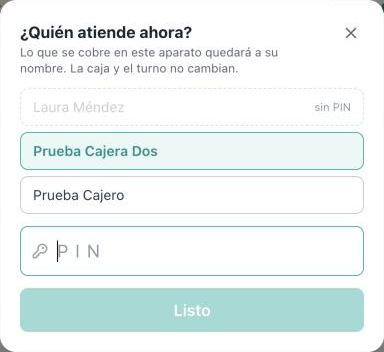
Cambiar persona. Para que otra persona tome la caja en este aparato con su PIN. El turno y la caja no cambian. Lo ves paso a paso en Varias personas en el mismo turno.
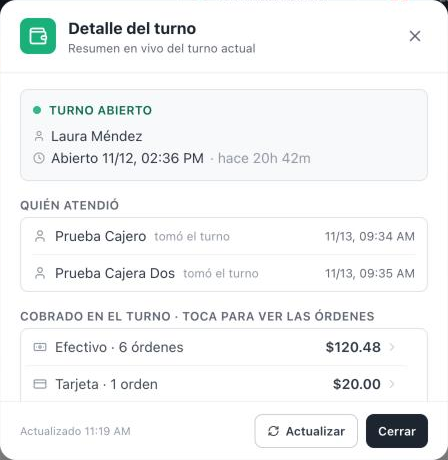
Ver detalle. Lo que se ha cobrado en el turno hasta ahora, por forma de pago, y quién atendió. No se actualiza solo: toca Actualizar.
Terminar turno. Abre el cierre para contar la caja (lo ves en Cerrar el turno). Cuando el turno lleva muchas horas abierto, el botón dice Cerrar turno.
? Abre esta guía en otra pestaña, sin salir del POS.
Varias personas en el mismo turno
En muchos negocios atiende más de una persona en el mismo día con la misma caja. Con un PIN para cada quien, lo que se cobra queda a nombre de quien lo cobró, sin abrir otro turno ni contar la caja de nuevo.
El dueño le pone su PIN a cada persona en Equipo: toca a la persona y escribe un PIN de 4 a 6 números. También se puede poner al agregar a alguien nuevo.
Al abrir el turno, el POS pregunta ¿Quién abre el turno?. Elige a la persona y que ponga su PIN. Desde ahí, lo que se cobre en ese aparato queda a su nombre.
Cuando llega otra persona a atender, toca Cambiar persona en la barra del turno, elige quién atiende ahora y que ponga su PIN. La barra muestra su nombre con la etiqueta en este aparato.
Para ver quién atendió, toca Ver detalle en la barra del turno. En Quién atendió aparece cada persona y desde qué hora tomó la caja.
¿Se pueden tener dos turnos abiertos a la vez? No. Cada sucursal tiene un solo turno abierto. Si en el mismo local hay dos cajones, comparten el turno y al cerrar se cuenta el efectivo de los dos juntos.
¿Y en la app? El botón Cambiar persona llega a la app en su siguiente versión. Mientras tanto, en la app se sigue entrando con Soy (nombre), que solo sirve para quien abrió el turno.
Cómo leer la pantalla de cierre
Toca Terminar turno en la barra del turno.
Lo que debe haber en la caja es una suma: Fondo al abrir + Cobrado en efectivo − Gastos pagados de la caja (+ entradas − salidas de caja, si las hubo) = Debe haber en caja. Ese último número es lo que vas a contar.
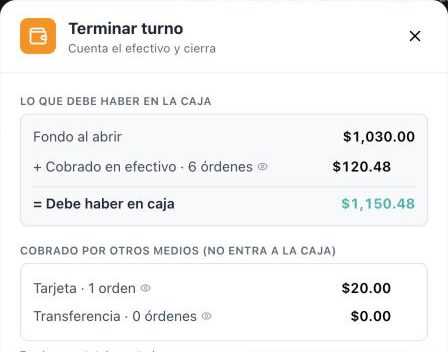
Cobrado por otros medios (no entra a la caja) muestra tarjeta, transferencia y otros métodos. Ese dinero llega al banco, no al cajón, por eso no entra en la suma.
Cada renglón dice cuántas órdenes tiene, por ejemplo "Cobrado en efectivo · 15 órdenes" o "Transferencia · 4 órdenes". "20 cobros en total" cuenta todas las formas de pago juntas. Toca el ojito de un renglón para ver sus órdenes, o ver todos para verlas todas con la forma de pago de cada una.
Cerrar el turno
Cuenta el efectivo antes de sacar nada y escríbelo en ¿Cuánto contaste en la caja?. La diferencia aparece al momento: cuadra, sobra o falta.
En ¿Cuánto dejas en caja para el siguiente turno? escribe lo que se queda en el cajón. El sistema te dice cuánto puedes retirar ("Retiro: $X").
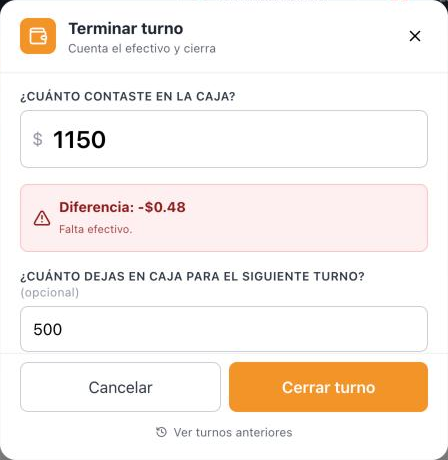
Toca Cerrar turno y saca el retiro. El siguiente turno abre con el monto correcto y en tu historial queda "Retiro al cerrar el turno".
Sacar dinero a media jornada
Entra a Caja, toca Entrada o salida, elige Salida con el motivo Retiro del dueño (o Depósito al banco) y toca Registrar salida. Lo que debe haber en la caja se ajusta solo.
Ver el historial de todos los turnos
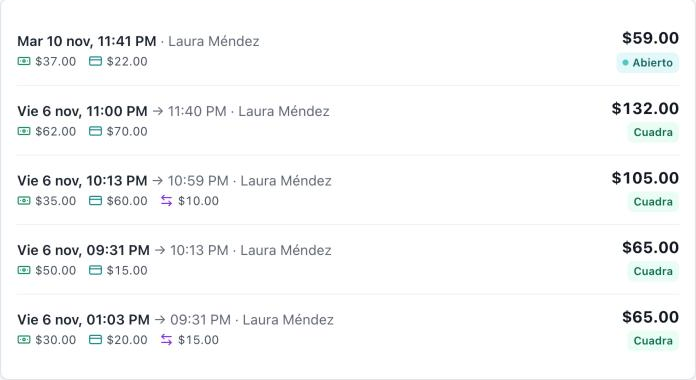
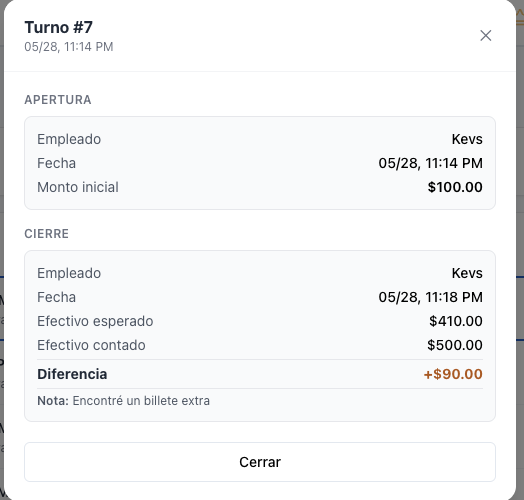
Ve a Caja en el menú lateral. Verás cada turno con quién lo abrió y lo cerró, los horarios, lo que se contó, lo que debía haber y la diferencia. Toca un turno para ver su detalle y sus notas.
Preguntas frecuentes
¿Por qué dice 20 órdenes si en efectivo solo fueron 15? "20 cobros en total" cuenta todas las formas de pago. Efectivo, tarjeta y transferencia muestran cada uno su propio número.
¿Y los anticipos? Un anticipo pagado en efectivo durante el turno cuenta como cobrado en efectivo. En la lista de órdenes aparece con la etiqueta "Anticipo".
¿Por qué no cuadra al cerrar? Las causas más comunes: sacar dinero antes de contar sin registrarlo, cobrar en efectivo y marcarlo como tarjeta o transferencia (o al revés), o pagar algo con dinero del cajón sin registrar el gasto.