
Las notas rápidas son botones de un toque que agregan una nota común a una orden — como "Ropa manchada", "Un hoyo", "Descolorido" o "Botón faltante". Defines tu propia lista una sola vez y, a partir de ahí, agregas notas con un solo toque en lugar de escribirlas en cada venta.
Activar y configurar tus notas
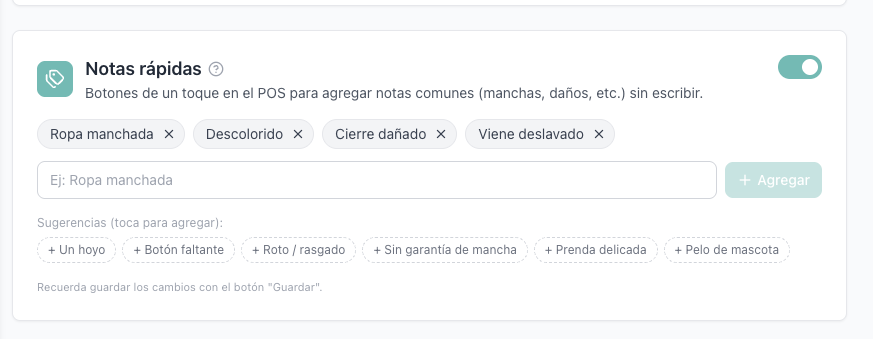
Ve a Configuración del Negocio → Notas rápidas y enciende el switch.
Agrega las notas que más usas. Escribe una y toca Agregar, o toca cualquiera de las sugerencias (Ropa manchada, Un hoyo, Descolorido, Botón faltante…).
Quita cualquier nota con la ✕ de su chip. Cuando termines, guarda con el botón Guardar.
Agregar una nota a toda la orden
En el POS, toca Observaciones en el panel de la orden, a la derecha.
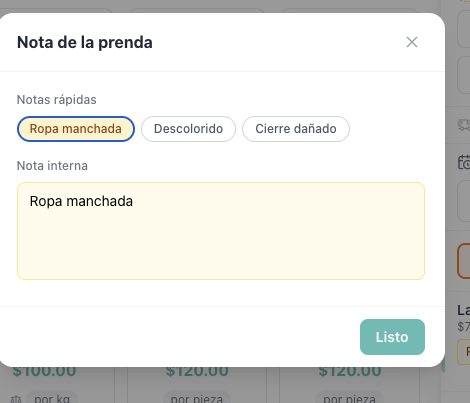
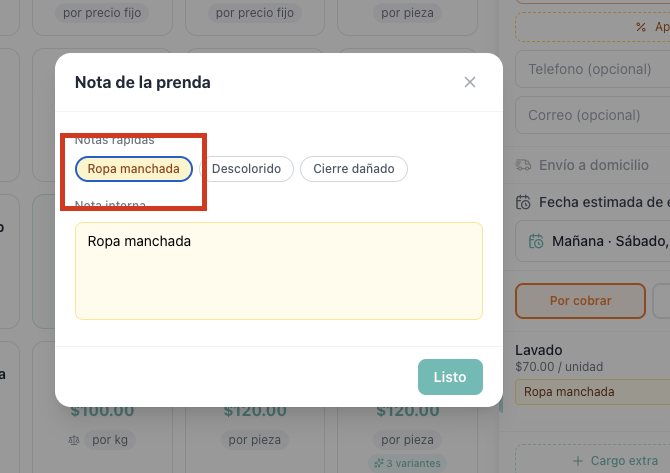
Se abre un popup con tus notas rápidas arriba y un campo de texto libre abajo. Toca un chip para agregarlo; tócalo de nuevo para quitarlo. También puedes escribir lo que quieras en el campo de texto.
Toca Listo. La nota se muestra como un pequeño resumen en el panel de la orden — tócala cuando quieras para editarla.
Agregar una nota a una sola prenda
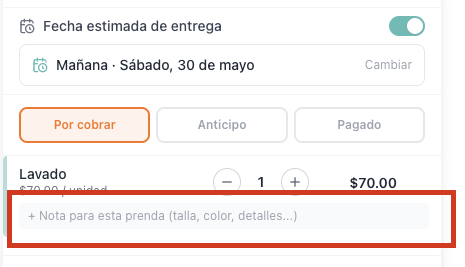
Cada artículo del carrito tiene su propia nota ("+ Nota para esta prenda"). Con notas rápidas activadas, al tocarla se abre el mismo popup — pero los chips que toques se guardan en esa prenda específica, no en toda la orden.
Preguntas frecuentes
¿Dónde aparecen las notas? Las notas de la orden se guardan con la orden y se ven en su detalle; las notas de prenda quedan ligadas a cada artículo.
¿Cada negocio puede tener su propia lista? Sí. La lista es por negocio — edítala cuando quieras en Configuración; los cambios aplican a las ventas nuevas de inmediato.
¿Tengo que usar los chips? No. El campo de texto siempre está disponible si prefieres escribir, y puedes combinar ambos.