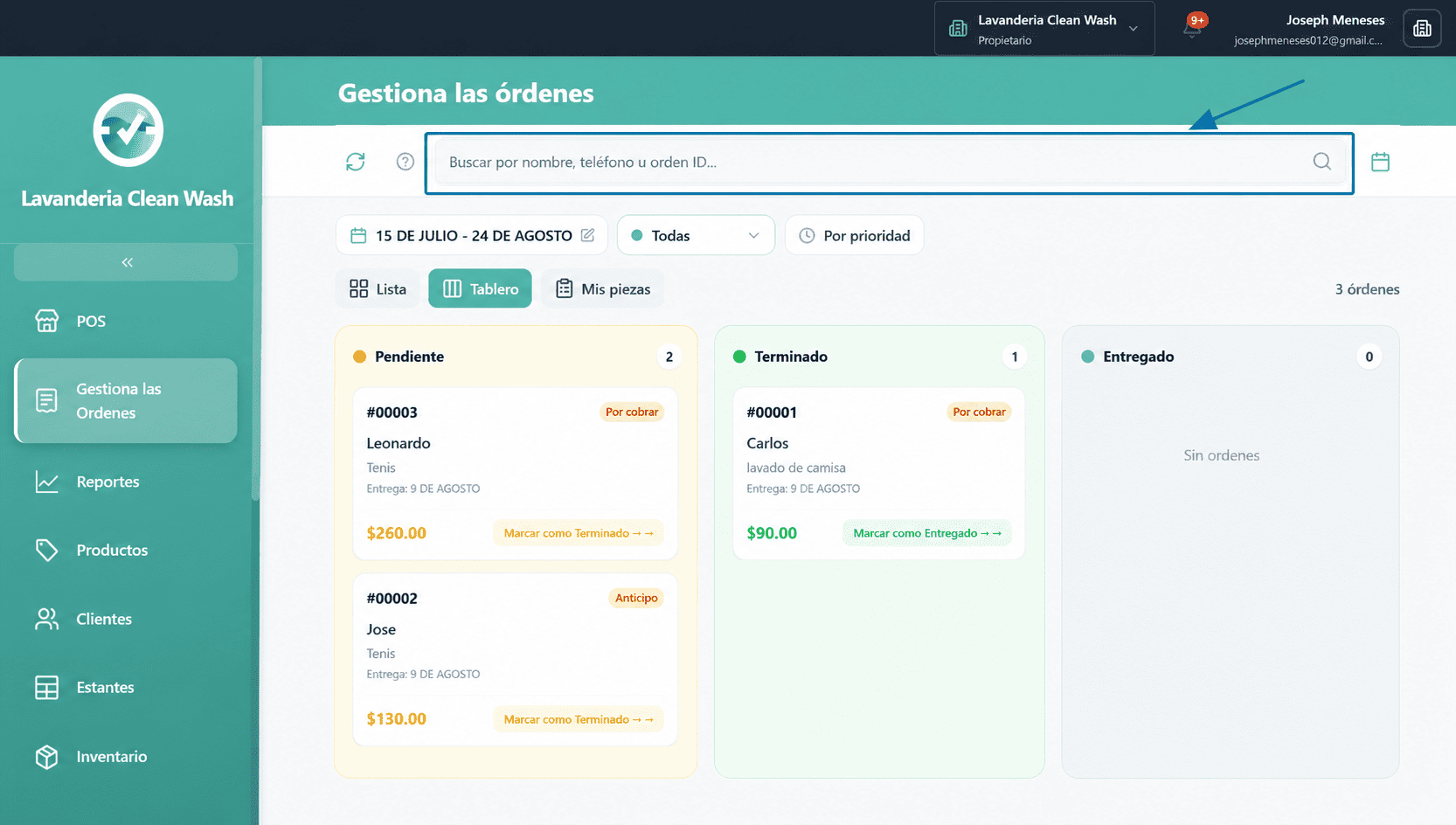
La pantalla de órdenes te permite rastrear cada pedido desde que se crea hasta su entrega. Puedes cambiar entre una vista tablero (kanban) y una vista lista, filtrar por estado, buscar clientes y gestionar pagos.
Vista tablero vs. vista lista
En la parte superior de la pantalla encontrarás dos botones de vista: Lista (cuadrícula de tarjetas) y Tablero (columnas kanban). Tu última selección se recuerda entre sesiones.
Vista tablero (Kanban)
Las órdenes se agrupan en tres columnas — Pendiente, Terminado y Entregado — que reflejan el flujo físico de la ropa en tu negocio. Cada columna muestra las órdenes que se encuentran en esa etapa.
Al pie de cada tarjeta hay un botón para avanzar la orden a la siguiente etapa sin abrir el detalle. Al pulsar "Marcar como Terminado →" en una orden Pendiente, la mueve a Terminado. Al pulsar "Marcar como Entregado →" en una orden Terminado, abre el formulario de pago (si el cobro está pendiente).
Vista lista
Muestra todas las órdenes filtradas como tarjetas en una cuadrícula responsiva (2 columnas en escritorio, 1 en móvil). Útil cuando quieres revisar una lista larga o buscar un cliente específico.
Filtrar por estado
El selector ESTADO en la parte superior te permite filtrar la lista a un solo estado. Las opciones disponibles son:
Todas — muestra todas las órdenes activas sin importar el estado.
Pendiente — órdenes creadas pero aún no procesadas.
Terminado — órdenes listas para recoger.
Entregado — órdenes ya entregadas al cliente.
En estante — órdenes guardadas en un estante. Se muestra un contador de cuántas órdenes están en almacenamiento. Útil para detectar pedidos que llevan mucho tiempo sin ser recogidos.
Domicilio — órdenes marcadas para entrega a domicilio.
Eliminadas *(solo admin)* — muestra las órdenes eliminadas con nota de baja. Ver la sección "Órdenes eliminadas" más abajo.
¿Cuándo se cobra?
El pago puede capturarse en dos momentos:
Al crear la orden (POS): puedes cobrar el total o un anticipo cuando el cliente deja su ropa. Si lo haces, la orden queda marcada como Pagado desde el inicio y no se abrirá ningún formulario al entregar.
Al entregar (Entregado): cuando avanzas una orden a Entregado y aún está Por cobrar, el sistema abre un formulario de pago donde ingresas el monto recibido y el método (efectivo, tarjeta o transferencia). Al confirmar, la orden queda como Pagada y el reporte de ingresos se actualiza.
Órdenes eliminadas
Eliminar una orden no la borra permanentemente. Se aplica un borrado suave: la orden desaparece de todas las vistas activas y queda excluida de reportes y estadísticas, pero permanece en el sistema para auditoría.
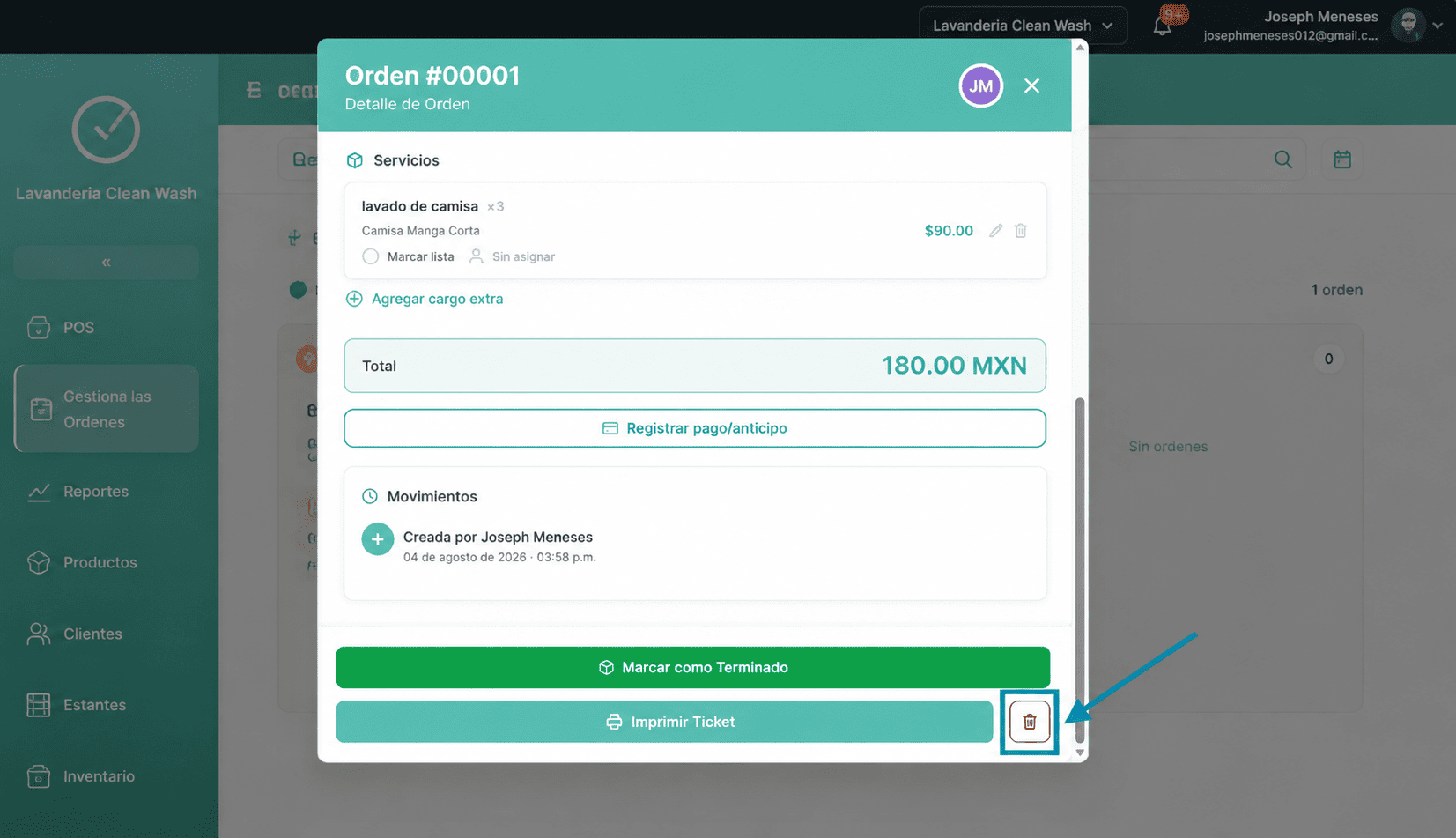
Para eliminar una orden, abre su panel de detalle y toca el botón Eliminar (requiere rol de administrador). Aparecerá un cuadro de confirmación donde puedes agregar una nota de baja opcional.
Para ver las órdenes eliminadas, selecciona Eliminadas en el filtro ESTADO. La lista muestra cada orden con la fecha en que fue eliminada, quién la eliminó y la nota de baja.
Buscar una orden
La barra de búsqueda filtra en tiempo real por nombre del cliente o ID de orden (por ejemplo #00042 o LV-XXXXX). La búsqueda se aplica sobre el filtro de estado activo, por lo que puedes encontrar las órdenes Pendientes de un cliente específico.