
Contar piezas junta dos opciones para negocios que reciben volumen: hoteles, restaurantes, gimnasios o empresas que dejan bolsas de blancos y uniformes. Las dos vienen apagadas: si cuentas las prendas en el mostrador y cobras en ese momento, no las necesitas.
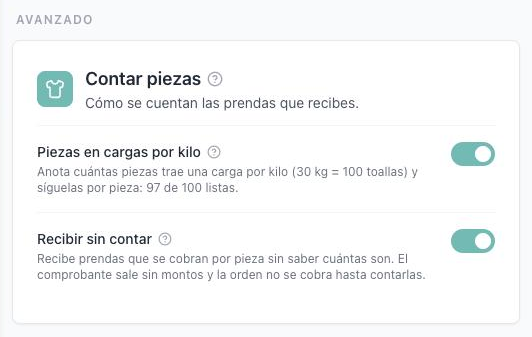
Entra a Configuración. Hasta abajo, en el grupo Avanzado, está la tarjeta Contar piezas.
Prende Recibir sin contar, Piezas en cargas por kilo o las dos.
Toca Guardar arriba de la pantalla.
Recibir sin contar
Para servicios que cobras por pieza cuando todavía no sabes cuántas prendas son: el cliente deja una bolsa, la cuentas después en el taller y hasta entonces se sabe el precio.
Recibe la orden
En el POS, agrega el servicio por pieza (por ejemplo Valet).
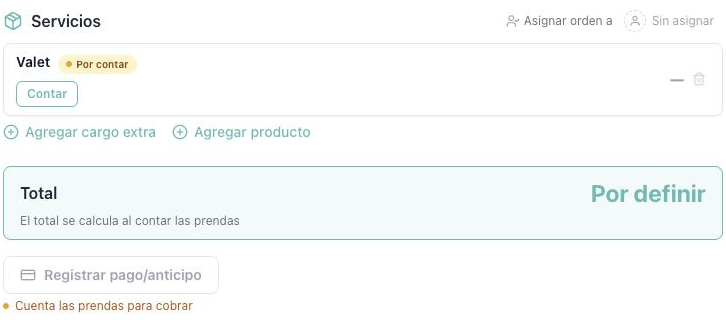
En esa línea, toca el chip Por contar. En lugar de la cantidad y el monto, la línea ahora dice "Por contar", y el total la deja fuera.
Crea la orden Por cobrar. Puedes recibir un Anticipo, pero Pagado queda deshabilitado: todavía no hay nada que cobrar.
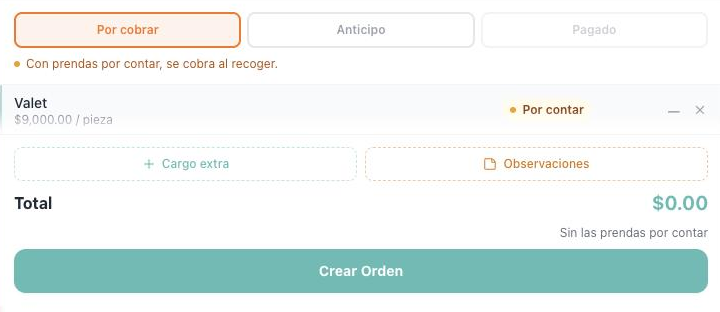
El chip solo sale en servicios por pieza. No aparece en servicios por kilo, m², metro lineal, productos de venta directa ni cargos extra.
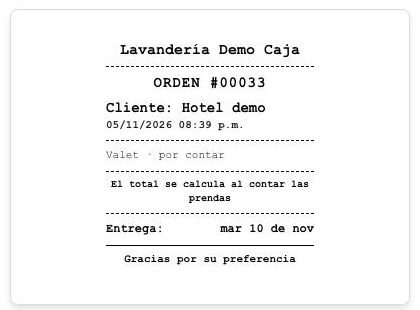
El comprobante y el correo que recibe tu cliente no llevan montos: traen los servicios y la leyenda de que el total se calcula al contar las prendas.
Cuenta las prendas
En el tablero y en las listas, la orden lleva el distintivo Por contar y su total dice Por definir.
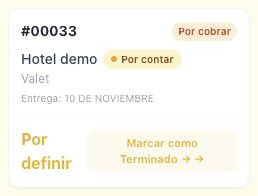
Abre la orden. En la línea, toca Contar.
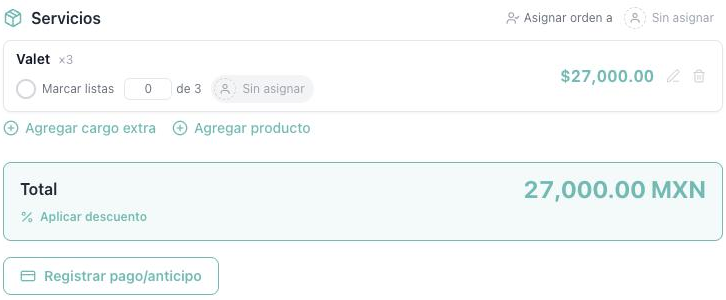
Escribe cuántas prendas son y toca Guardar. La línea y el total se recalculan con el precio del servicio.

Cualquiera de tu equipo puede contar, también los empleados. Cambiar otra cosa de la línea sigue siendo de dueños y administradores.
Cómo impacta en tus finanzas
El ingreso se registra el día que entra el dinero, igual que en cualquier orden. Un anticipo que recibes al dejar la ropa entra a la caja y al corte de ese día. Contar no mueve dinero: solo fija el total. El resto entra el día que lo cobras, ya contada, con el método de pago que uses.
Mientras no se cuente, la orden vale $0: no suma a tus ventas ni a lo que te deben. Al contarla, toma su total real en los reportes de órdenes.
Piezas en cargas por kilo
Para negocios que cobran por peso pero necesitan seguir las piezas: 30 kg de toallas son 100 toallas, y al entregar quieres saber que no falta ninguna. El precio sigue siendo por kilo; las piezas solo sirven para el seguimiento.
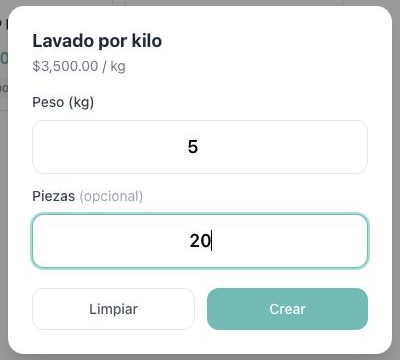
En el POS, toca un servicio por kilo. Abajo del peso aparece el campo Piezas (opcional). Escribe cuántas son, o déjalo vacío para contarlas después.
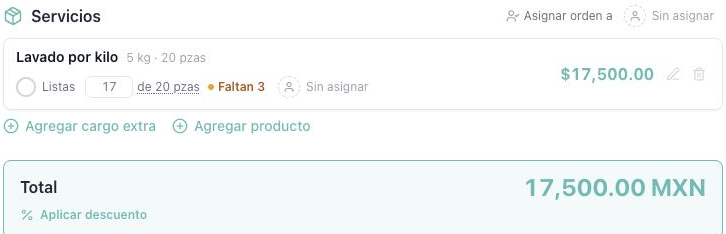
En el detalle de la orden, la línea se sigue en piezas: escribe cuántas están listas y verás "Faltan 3" hasta completar la carga. Toca "de 20 pzas" para corregir el total.
Si no contaste las piezas al recibir, la línea muestra Contar piezas: escríbelas ahí y desde ese momento se siguen.
Con esta opción prendida, las líneas por pieza de varias prendas también se siguen por partes ("97 de 100 listas") en lugar de una sola palomita.
Cuándo activarlo
Recibir sin contar te conviene si recibes bolsas de blancos o uniformes de hoteles, restaurantes o empresas y las cuentas en el taller; si en horas pico prefieres recibir la bolsa y contar después, o si hoy usas un producto en $0, o un descuento del 100%, solo para dar un comprobante. Si es un hotel que te paga por periodo, ve también Lava y Ya para hoteles y empresas.
Piezas en cargas por kilo te conviene si cobras por peso pero tus clientes te piden de vuelta sus piezas (toallas, sábanas, manteles), y quieres saber al entregar si falta algo, antes de que se dé cuenta el cliente.
No las necesitas si cuentas las prendas en el mostrador y cobras en ese momento, o si solo trabajas por kilo sin contar piezas.