
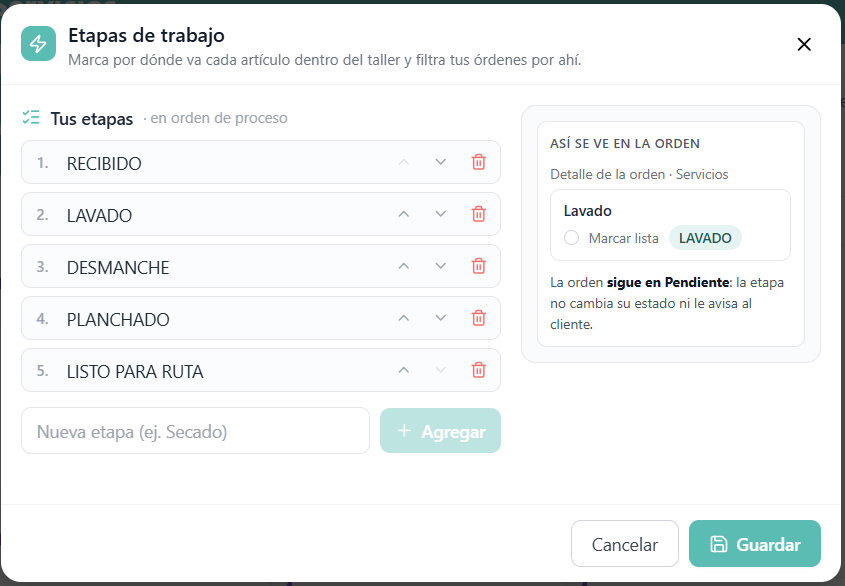
Las etapas de trabajo sirven para que tu equipo marque por dónde va cada artículo dentro del taller, por ejemplo Lavar → Secado → Planchado. Cada artículo de una orden puede estar en una etapa distinta, y puedes filtrar tus órdenes por etapa para ver qué está esperando en cada paso.
Configura tus etapas
Entra a Productos y toca el botón Etapas de trabajo.
Escribe el nombre de una etapa (por ejemplo "Secado") y toca Agregar. Agrégalas en el orden de tu proceso: la primera es el primer paso.
Con las flechas subes o bajas una etapa, y con el bote de basura la quitas. Puedes tener hasta 10 etapas de hasta 30 letras. Al terminar, toca Guardar.
Marca por dónde va cada artículo
Abre una orden. En la lista de artículos, cada uno tiene un selector de etapa.
Elige la etapa en la que está el artículo. Se guarda sola, sin botón de guardar.
Para quitarla, elige Sin etapa.
Puedes cambiar la etapa mientras la orden está Pendiente y también cuando ya está Terminada. Solo se bloquea cuando la orden está Entregada o Cancelada.
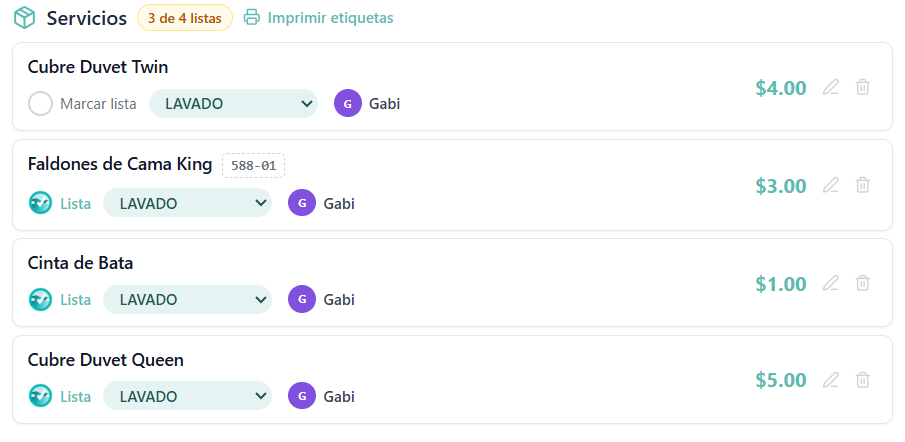
Si imprimes etiquetas con QR para cada prenda, tu equipo también puede cambiar la etapa escaneando el QR de la prenda con la sesión de tu negocio abierta.
Tu equipo, desde su celular: Mi trabajo
Cada persona de tu equipo con su propio usuario ve en Órdenes → Mi trabajo las piezas que tiene asignadas y cambia la etapa ahí mismo, sin abrir la orden. Para que una pieza le aparezca, asígnasela en el detalle de la orden (el selector junto a la etapa).
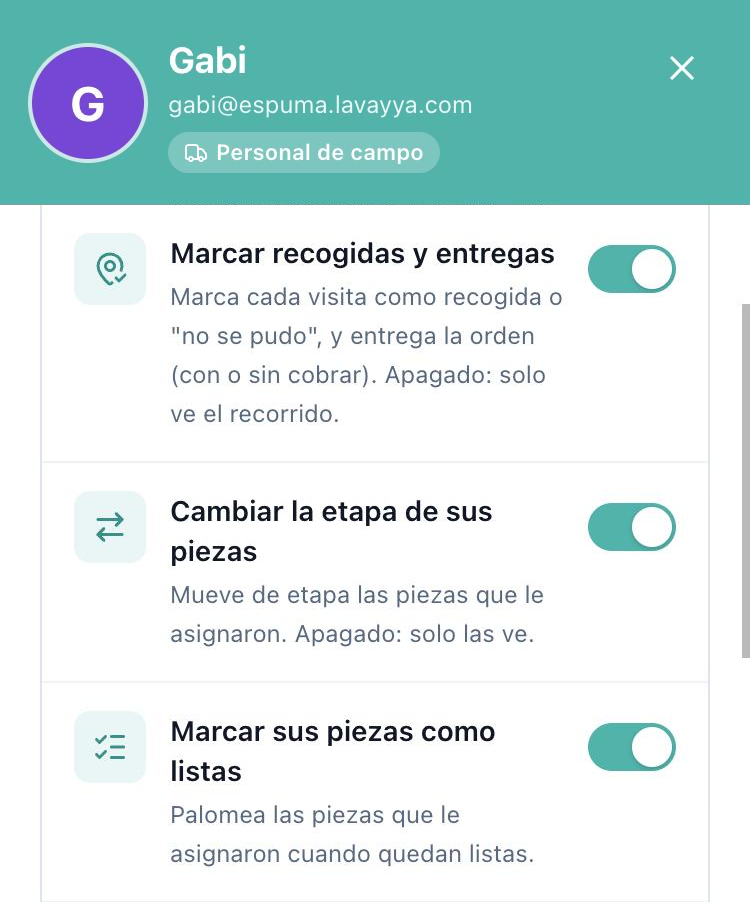
Empleados, supervisores y administradores pueden cambiar la etapa desde el primer día. El personal de campo, solo si se lo permites: en Equipo, abre a la persona y prende Cambiar la etapa de sus piezas. Los usuarios de solo lectura ven la etapa, pero no la cambian.
Filtra tus órdenes por etapa
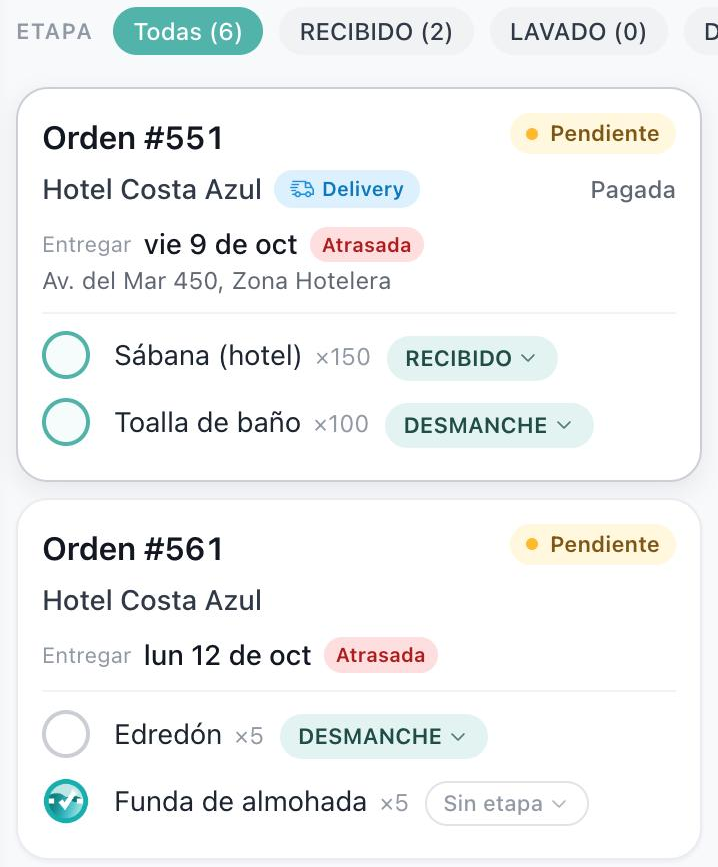
En Órdenes, arriba de la lista, aparece una fila de pastillas con cada etapa y cuántas órdenes tienen artículos en ella. Toca una etapa para ver solo esas órdenes, o Sin etapa para encontrar las que nadie ha empezado. Cada tarjeta de orden también muestra en qué etapas está.
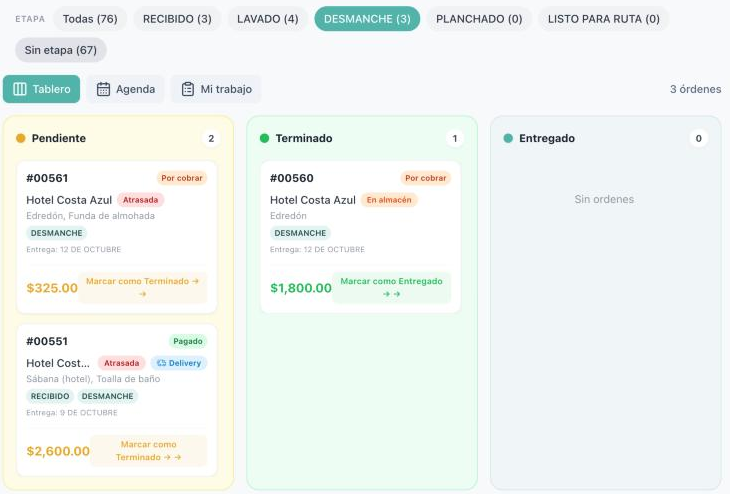
El mismo filtro está en Reportes → Órdenes, y los reportes en Excel y PDF incluyen la etapa de cada orden.
Etapa o estado de la orden
El estado (Pendiente, Terminado, Entregado) es lo que ve tu cliente y lo que dispara los avisos por WhatsApp. La etapa es interna: le dice a tu equipo dónde está cada artículo. Cuando toda la orden está lista, la sigues marcando como Terminada, como siempre.