Si le lavas a hoteles, casas de renta, restaurantes o empresas, Lava y Ya tiene herramientas para tu forma de trabajar. Todas son opcionales: activa solo las que te sirvan, por cliente o por persona.
Qué herramienta usar
| Si necesitas… | Usa | Dónde se activa |
|---|---|---|
| Cobrar cada orden al entregarla | Cobro Al entregar | Clientes → la empresa → Cobro |
| Cobrar cada semana, quincena o mes | Cobro Por periodo y el corte de cuenta | Clientes → la empresa → Cobro |
| Que el ticket del cliente no lleve montos | Ticket Sin precios | Clientes → la empresa → Ticket |
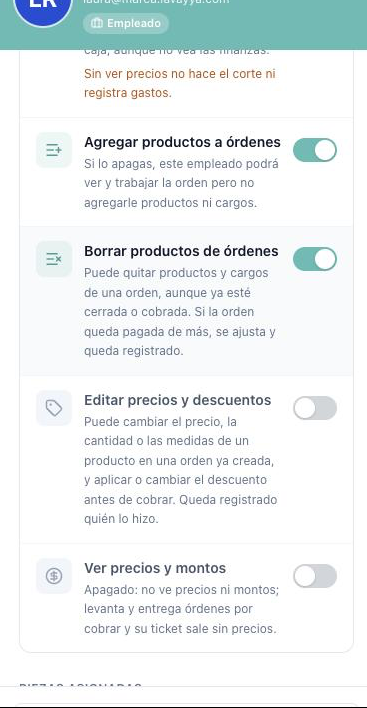
| Que un empleado no vea precios | Ver precios y montos apagado | Equipo → la persona |
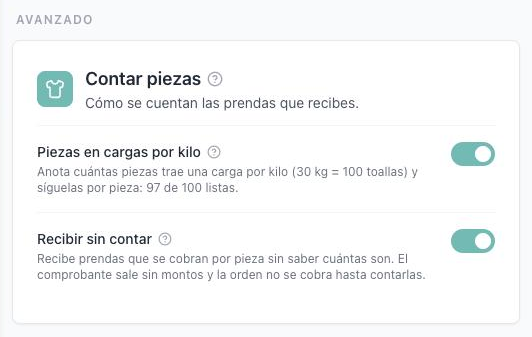
| Recibir bolsas y contarlas después | Recibir sin contar | Configuración → Avanzado → Contar piezas |
| Saber qué piezas faltan ("47 de 50") | Piezas en cargas por kilo | Configuración → Avanzado → Contar piezas |
| Recoger y entregar en el hotel | Un repartidor | Equipo → Agregar empleado |
1. Da de alta al hotel
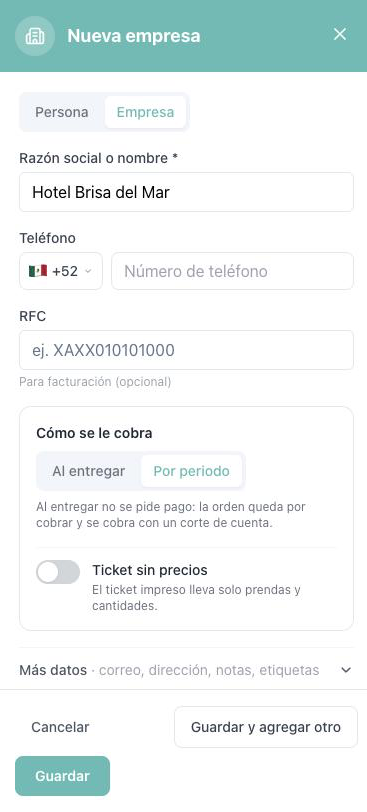
Clientes → Agregar → Empresa. Escribe el nombre y elige cómo se le cobra y si su ticket lleva precios.
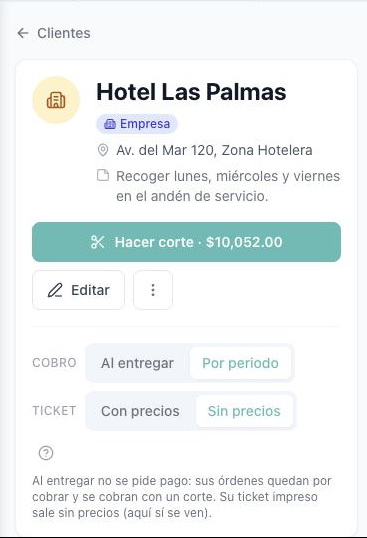
Para cambiarlo después, abre el hotel: Cobro y Ticket se guardan al tocar, y el ? explica cada opción.
2. Cómo cobrarle
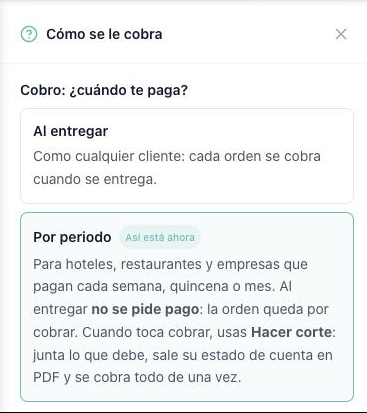
Al entregar: cada orden se cobra al entregarla, como cualquier cliente.
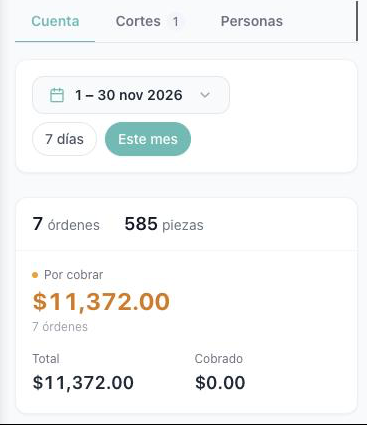
Por periodo: al entregar no se pide pago. Las órdenes quedan por cobrar y las cobras juntas con un corte de cuenta (paso 5).
3. Con precios o sin precios
Son dos cosas distintas:
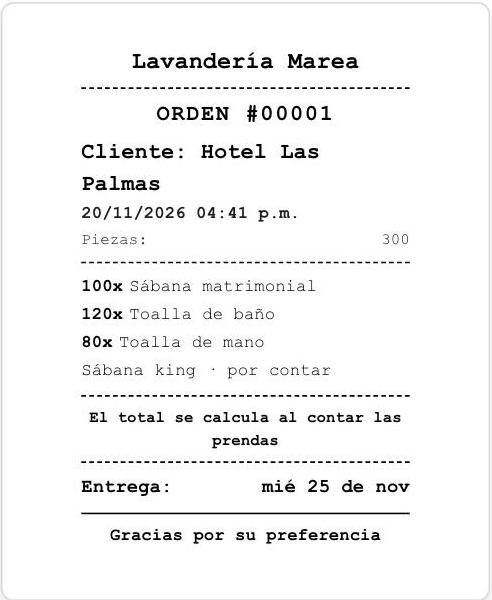
Lo que ve el hotel en el papel → Ticket Sin precios en el cliente. El ticket impreso lleva prendas y cantidades.
Lo que ve tu empleado en pantalla → Ver precios y montos apagado en Equipo. Recibe, entrega e imprime sin ver montos, y el recibo que manda por WhatsApp sale sin precios. Paso a paso: Empleados que no ven precios.
4. Recibe y entrega
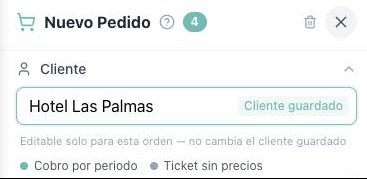
En el Punto de venta, elige al hotel: verás sus etiquetas de cobro y de ticket. Escribe las cantidades o marca Por contar.
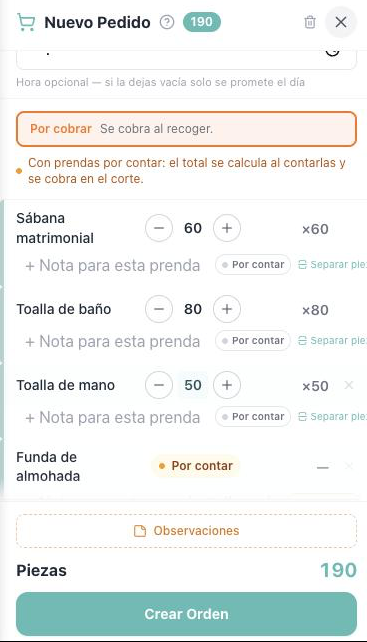
En la orden, marca cuántas piezas están listas. Si faltan, el renglón lo avisa.
Márcala Entregado. Con cobro por periodo no se abre el cobro.
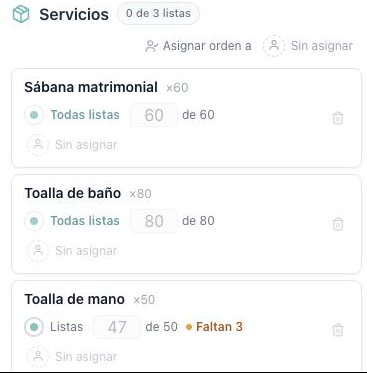
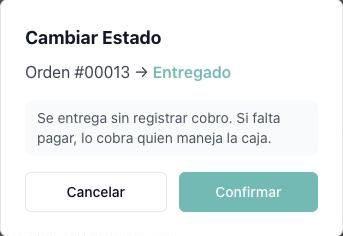
Más detalle en Contar piezas y, si entrega un repartidor, en Repartidores y personal de campo.
5. Cobra el periodo: corte de cuenta
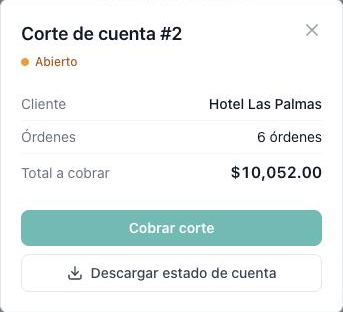
Abre el hotel y toca Hacer corte · $X para juntar todas sus órdenes por cobrar. Para cobrar solo algunas, márcalas en Órdenes del periodo.
Revisa el resumen, agrega una nota si quieres y toca Hacer corte.
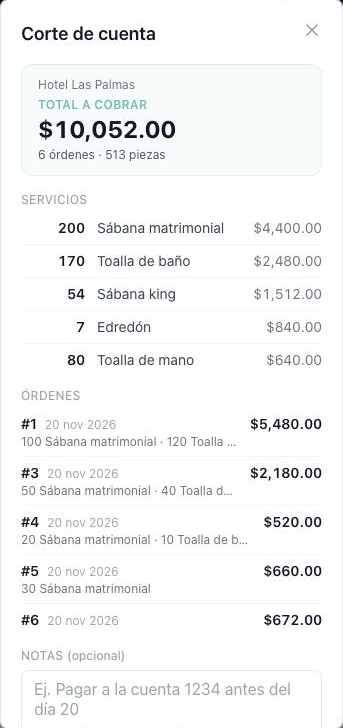
Toca Descargar estado de cuenta y mándaselo al hotel.
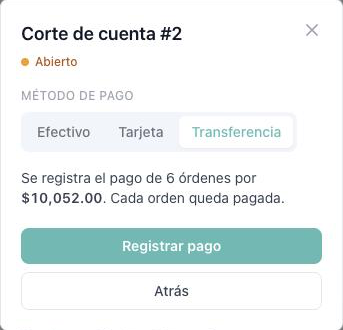
Cuando te pague: Cobrar corte → elige el método → Registrar pago. Cada orden queda pagada.