
Cada persona de tu equipo tiene un rol y, encima del rol, permisos que prendes o apagas uno por uno. El rol pone el punto de partida; los permisos lo ajustan a como trabaja tu negocio.
Dónde se cambian
Entra a Equipo y toca a la persona.
Elige el rol y prende o apaga lo que necesites en Qué puede hacer.
Toca Guardar cambios. El botón aparece cuando cambias algo.
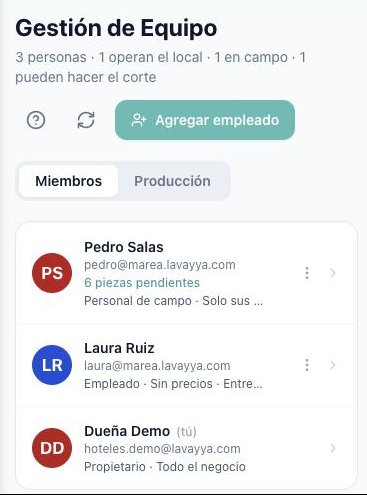
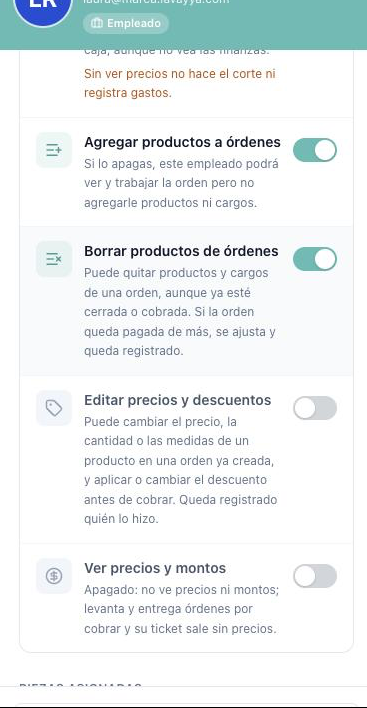
Al dar de alta con Agregar empleado, el paso ¿Qué puede hacer? trae casi la misma lista. Editar precios y descuentos y Eliminar órdenes se dan después, desde el panel de la persona.
Qué incluye cada rol
| Rol | Puede | No puede |
|---|---|---|
| Propietario | Todo: suscripción, equipo y permisos. | — |
| Administrador | Órdenes, productos y catálogo, reportes financieros, cambiar precios y descuentos, dar de alta supervisores y empleados. | Gestionar la suscripción ni dar de alta a otro administrador. Borrar productos de órdenes ni eliminar órdenes, salvo que le des el permiso. |
| Supervisor | Crear, editar, terminar y entregar órdenes; agregar productos a las órdenes; editar el catálogo. | Ver reportes financieros ni invitar. Cambiar precios o descuentos y borrar productos de órdenes, salvo permiso. Eliminar órdenes. |
| Empleado | Crear y editar órdenes; consultar el catálogo. | Editar productos, ver reportes financieros ni invitar. Cambiar precios o descuentos y borrar productos de órdenes, salvo permiso. Eliminar órdenes. |
| Personal de campo | Ver solo las piezas que le asignas, con los datos que necesita para ir al domicilio. | Reportes ni caja. Lo demás depende de sus propios switches: ve Repartidores y personal de campo. |
| Solo lectura | Ver reportes, tableros y órdenes. | Operar ni editar nada. No lleva permisos que prender. |
Qué abre cada permiso
En el orden en que salen en Qué puede hacer:
| Permiso | Qué hace | Aplica a | Empieza |
|---|---|---|---|
| Entregar órdenes | Pasa la orden a Entregado. Apagado: solo la termina y otra persona registra la entrega. | Administrador, supervisor, empleado | Prendido |
| Hacer el corte de caja | Cuenta el efectivo y hace el corte del día desde Hoy. Si el negocio cuadra por turnos, al cerrar su turno en el Punto de venta. El propietario y los administradores siempre pueden. | Supervisor, empleado | Prendido al darlo de alta |
| Registrar gastos | Anota lo que se paga con dinero de la caja, aunque no vea las finanzas. | Supervisor, empleado | Apagado |
| Agregar productos a órdenes | Agrega productos o cargos a una orden ya creada. Un supervisor siempre puede. | Empleado | Prendido |
| Borrar productos de órdenes | Quita productos y cargos, aunque la orden esté cerrada o cobrada. Si queda pagada de más, se ajusta y queda registrado. Solo lo da el propietario. | Administrador, supervisor, empleado | Prendido si lo da de alta el propietario; si no, apagado |
| Editar precios y descuentos | Cambia precio, cantidad o medidas de un producto en una orden ya creada, y el descuento antes de cobrar. Queda registrado quién lo hizo. Solo lo da el propietario. | Supervisor, empleado | Apagado |
| Ver precios y montos | Apagado: no ve precios ni montos, recibe y entrega órdenes por cobrar, y su ticket y su recibo salen sin precios. Ve Empleados que no ven precios. | Supervisor, empleado | Prendido |
| Eliminar órdenes | Elimina una orden completa. Se puede revisar después y su inventario regresa. Solo lo da el propietario. | Administrador | Apagado |
También en el panel de cada persona
PIN para abrir turno: de 4 a 6 números. Al abrir el turno en el mostrador, la persona elige su nombre y pone su PIN, y lo que haga en ese turno queda a su nombre. Se guarda al momento. No aplica a Solo lectura.
Piezas asignadas: lo que tiene pendiente, asignado desde cada orden.
Desde el menú ⋮ de la lista le cambias la contraseña, lo suspendes o lo quitas del equipo.