
El rol Personal de campo es para quien va al domicilio de tu cliente: el repartidor que recoge y entrega, o el técnico que hace el servicio ahí mismo. Desde su teléfono ve solo las órdenes que le asignas, con la dirección y el horario, y marca cada recogida, entrega y cobro. Tú ves quién hizo qué y a qué hora.
1. Da de alta a tu repartidor
Entra a Equipo y toca Agregar empleado. Escribe su nombre y una contraseña (o toca Sugerir una). Si no tiene correo propio, le creamos un correo de acceso, por ejemplo nombre@tunegocio.lavayya.com.
En ¿Qué rol tiene? elige Personal de campo.
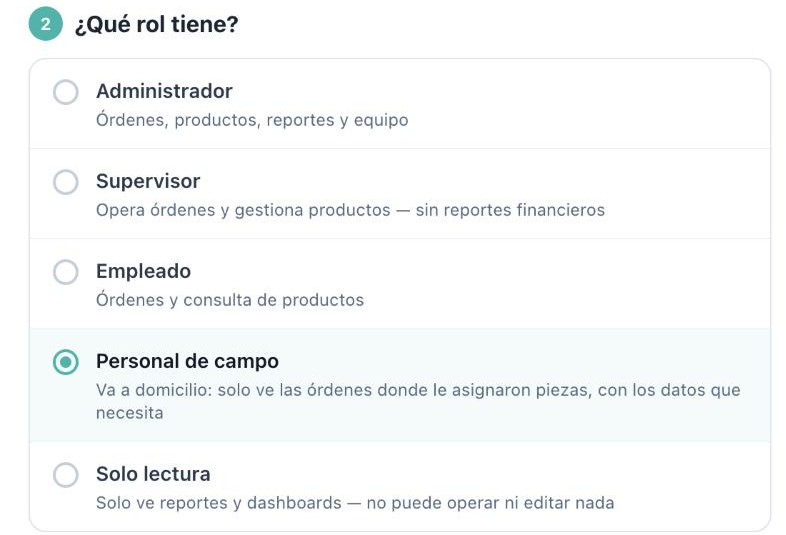
En ¿Qué puede hacer? decide qué hace esta persona. Tres switches vienen prendidos: Cobrar, Marcar recogidas y entregas y Terminar órdenes.
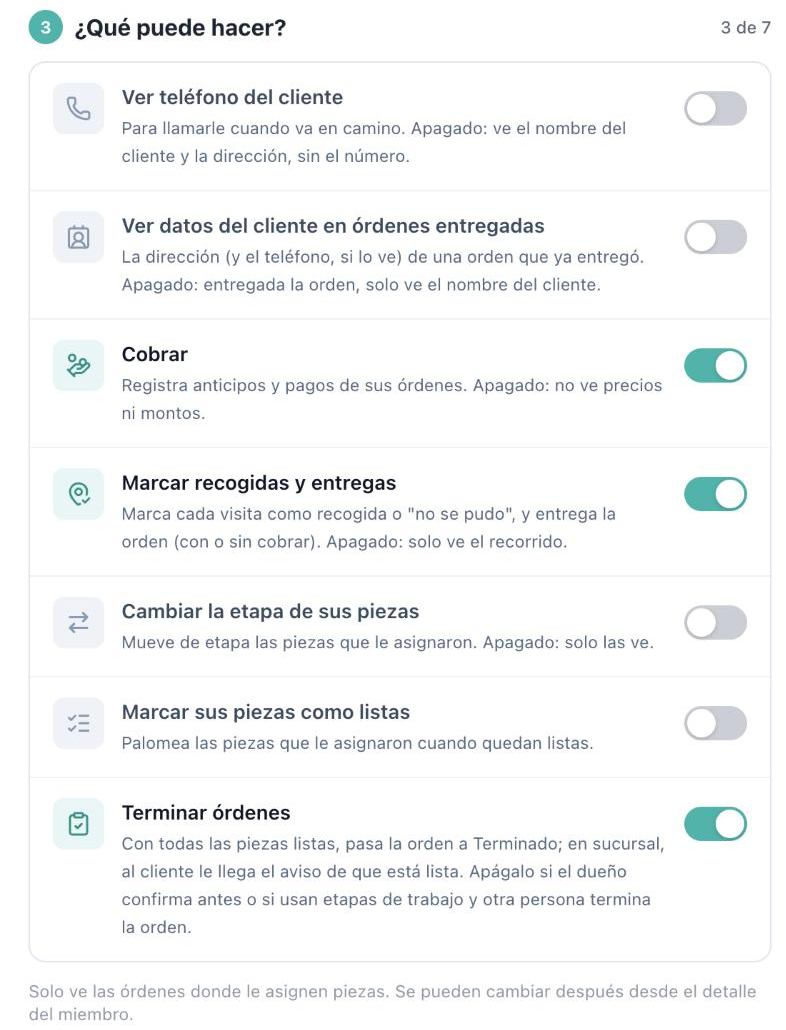
Ver teléfono del cliente: para llamarle cuando va en camino. Apagado, ve el nombre y la dirección, sin el número. Ver datos del cliente en órdenes entregadas: apagado, ya entregada la orden solo ve el nombre del cliente. Cobrar: registra anticipos y pagos; apagado, no ve precios ni montos. Marcar recogidas y entregas: apagado, solo ve el recorrido. Cambiar la etapa de sus piezas y Marcar sus piezas como listas: para el técnico que hace el trabajo (ver Etapas de trabajo). Terminar órdenes: con todas las piezas listas, pasa la orden a Terminado. Levantar órdenes: viene apagado; prendido, crea órdenes de clientes ya registrados (ver abajo).
Toca Crear empleado y mándale el correo de acceso y la contraseña. Con ellos entra en la app de Lava y Ya o en la web.
2. Asígnale órdenes
Abre una orden a domicilio. En la tarjeta A domicilio, debajo de Quién va al domicilio, toca Sin asignar.
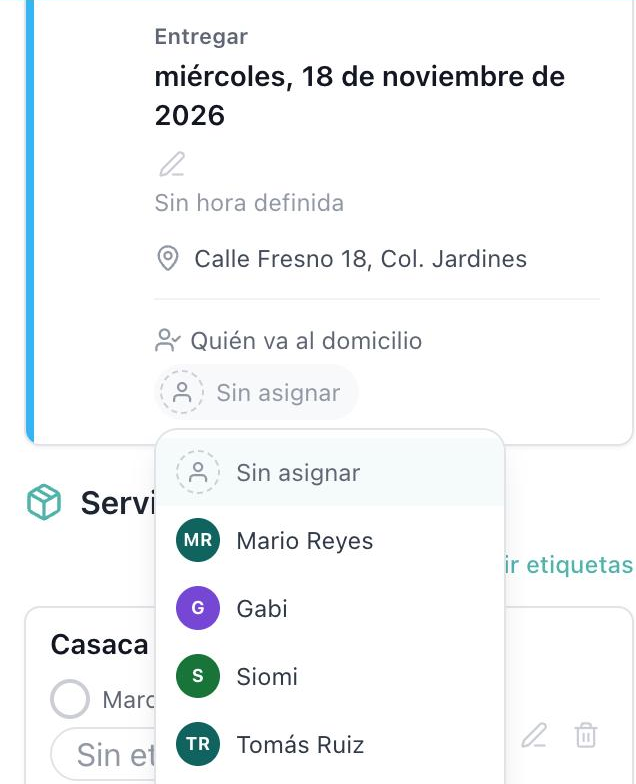
Elige a la persona. Toda la orden queda a su nombre, también sus piezas, y le aparece de inmediato en Mi trabajo.
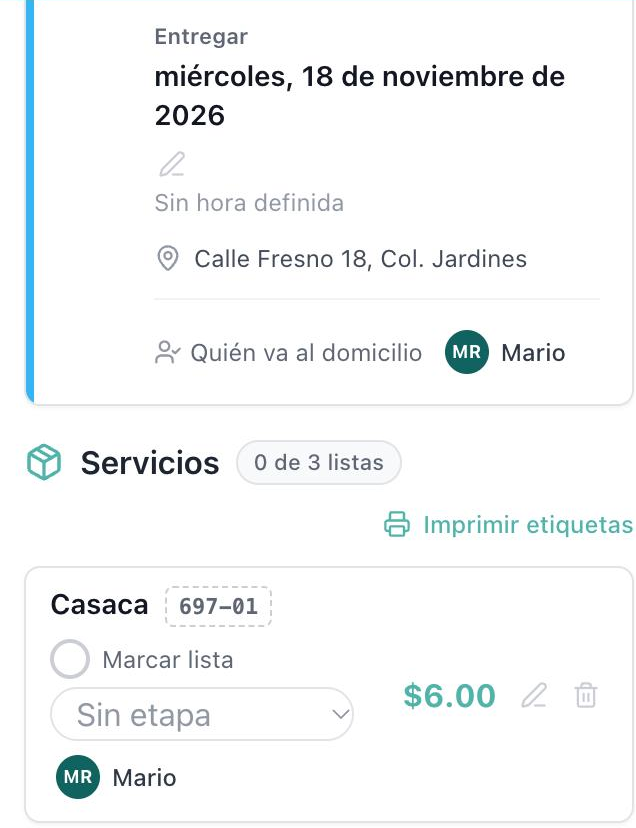
En una orden sin envío a domicilio, el mismo selector está arriba de Servicios, como Asignar orden a. También puedes asignar una pieza sola desde su propio selector en Servicios.
3. Lo que ve tu repartidor: Mi trabajo
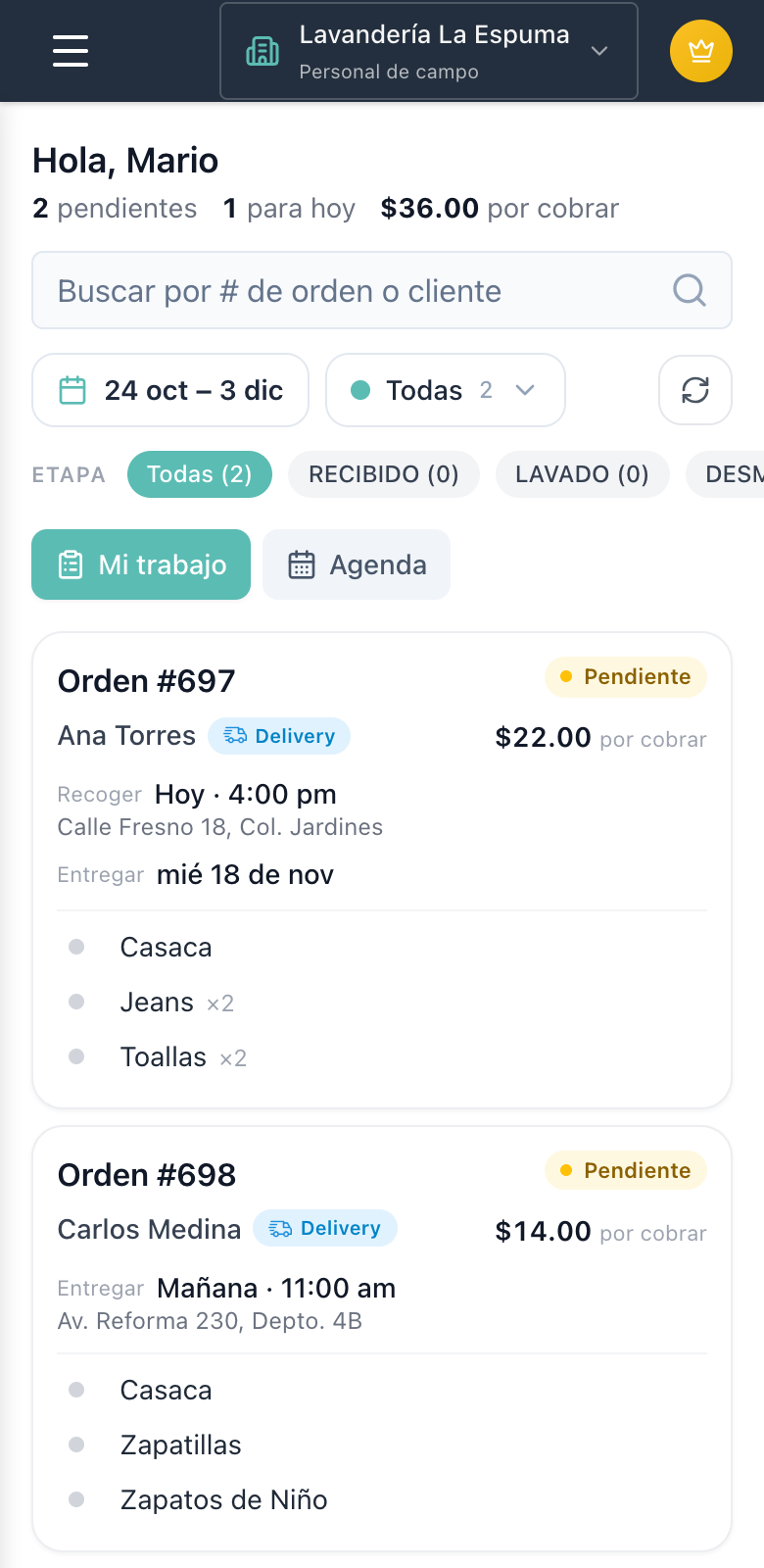
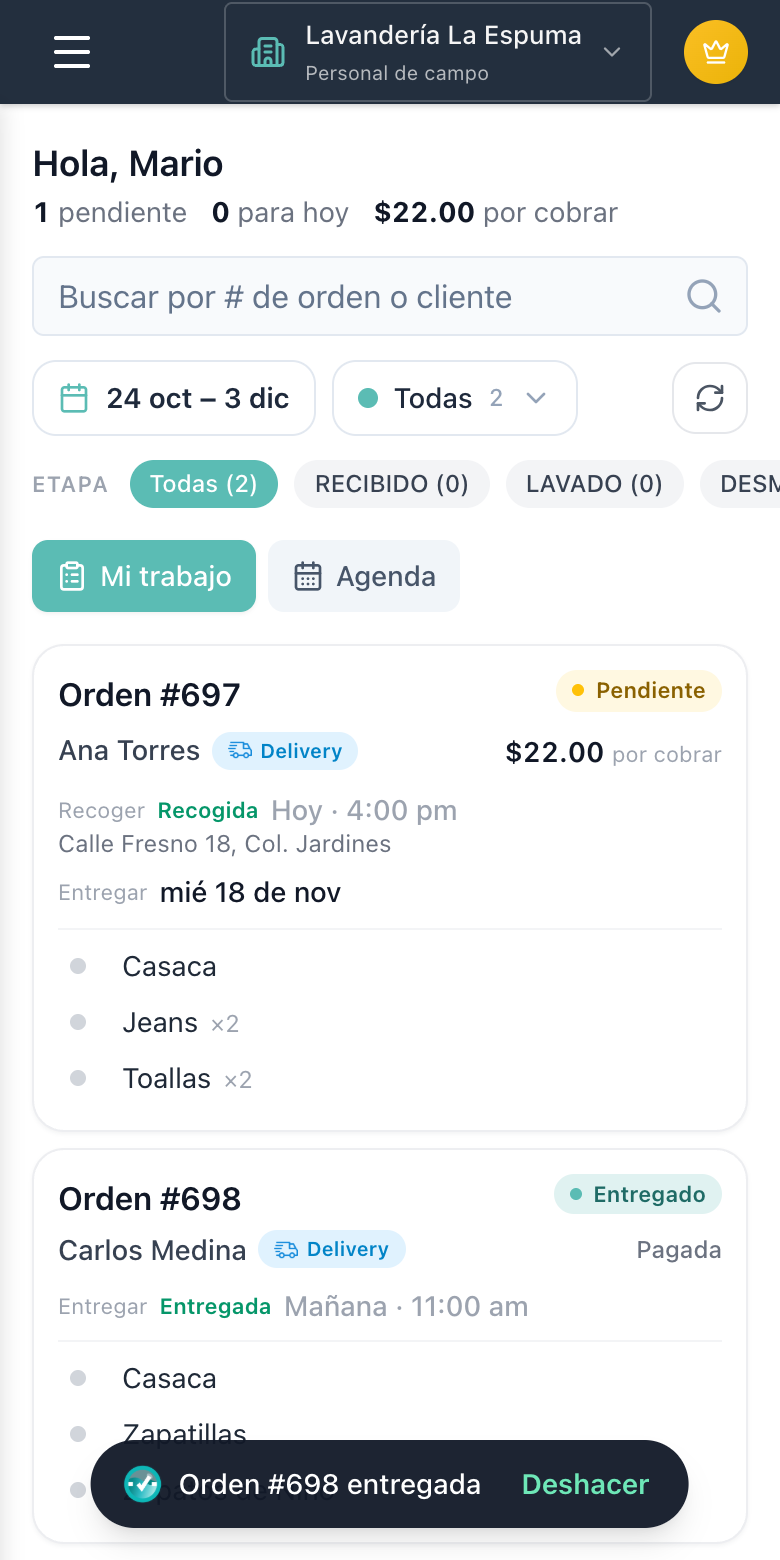
Al entrar, Mi trabajo es su única sección. Arriba ve cuántas órdenes tiene pendientes, cuántas son para hoy y cuánto le falta por cobrar. Cada tarjeta trae la orden, el cliente, cuándo recoger y cuándo entregar, la dirección y las piezas. Puede buscar y filtrar por fechas, estatus y etapa.
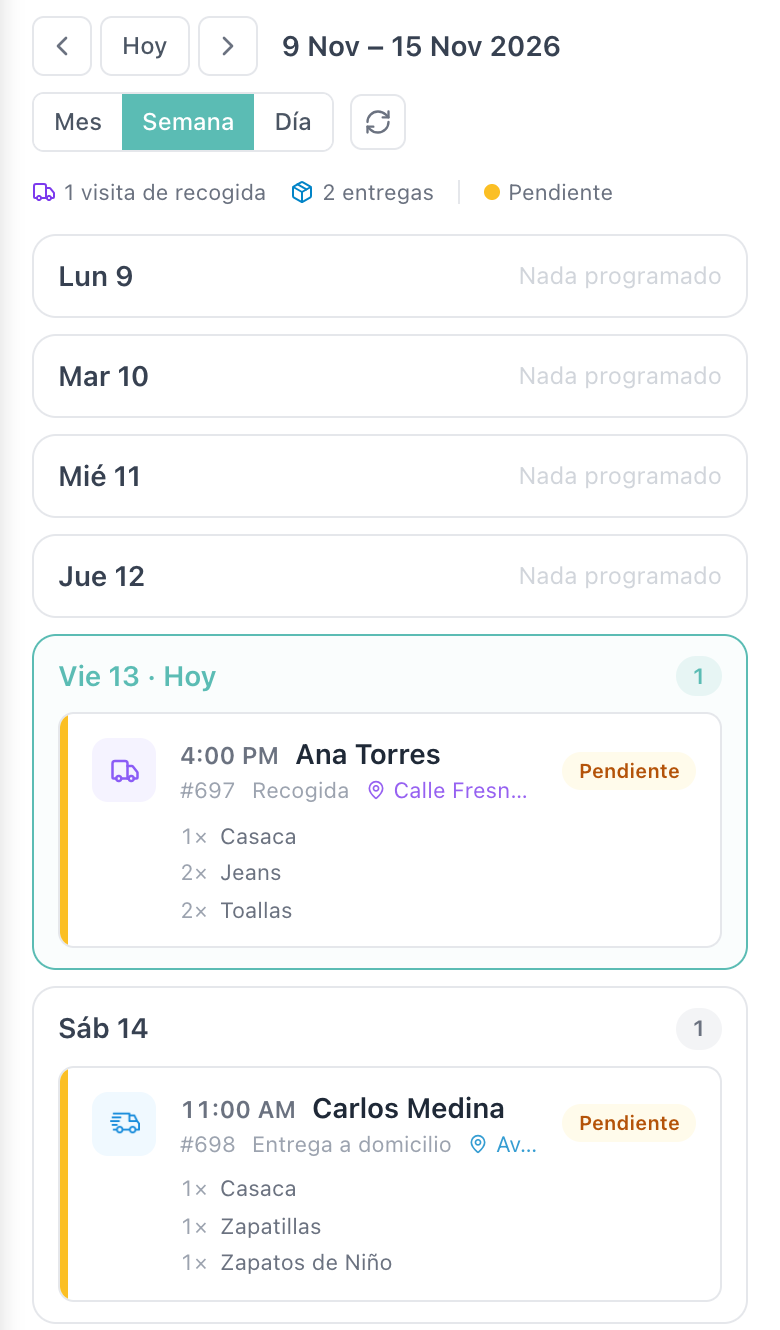
En Agenda ve su semana (o el día, o el mes) con cada recogida y entrega a su hora. Solo aparecen sus órdenes, nunca la agenda completa del negocio.
Con Levantar orden crea una orden en el momento para un cliente ya registrado (no da de alta clientes): busca al cliente por nombre, escribe cuántas piezas lleva de cada prenda y la entrega a domicilio sale con la dirección del cliente. La orden siempre queda por cobrar, sin precios, y aparece en su Mi trabajo. El botón solo le sale si tú le prendes el switch Levantar órdenes en Equipo; viene apagado.
4. En el domicilio: recoger
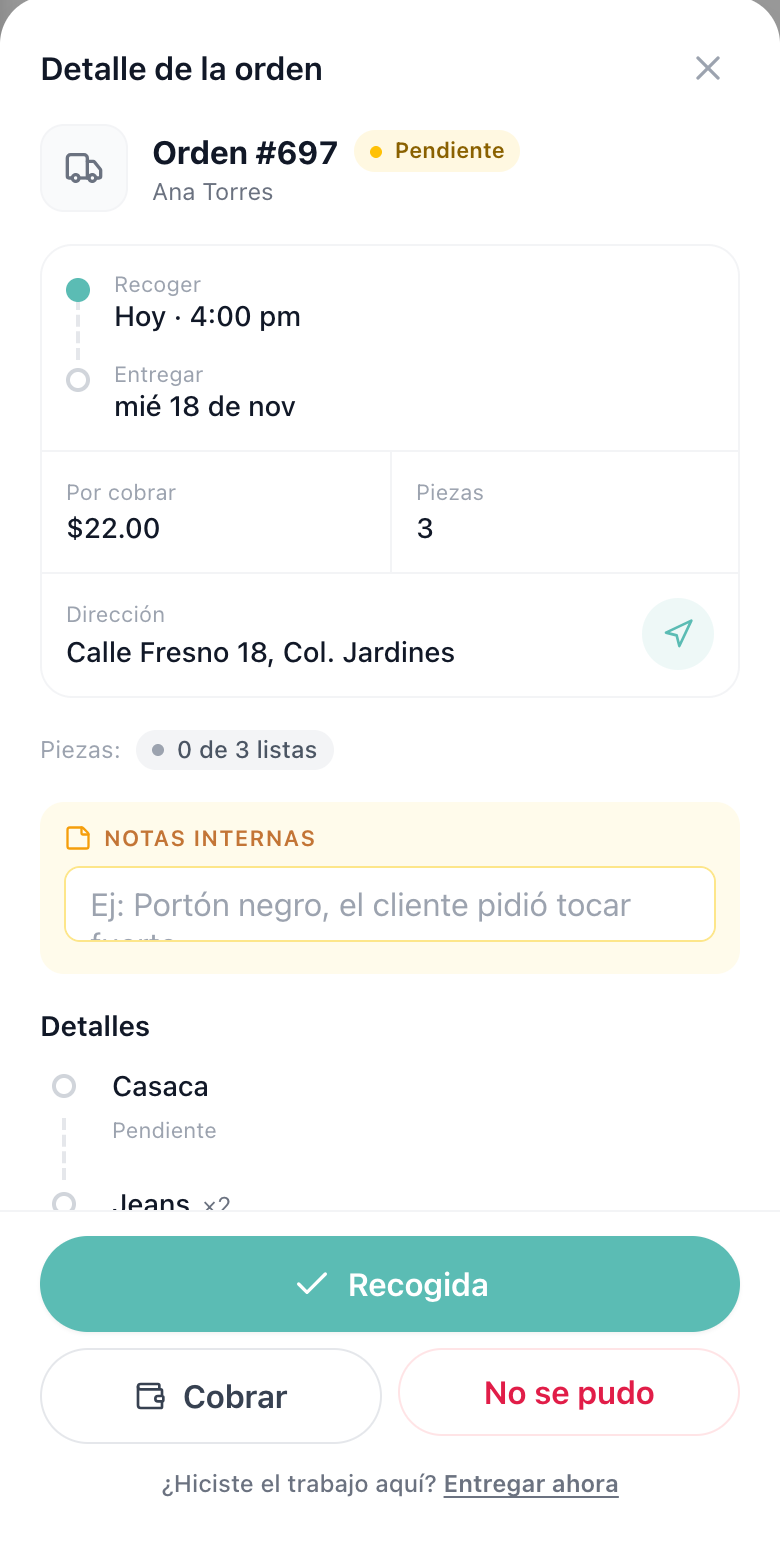
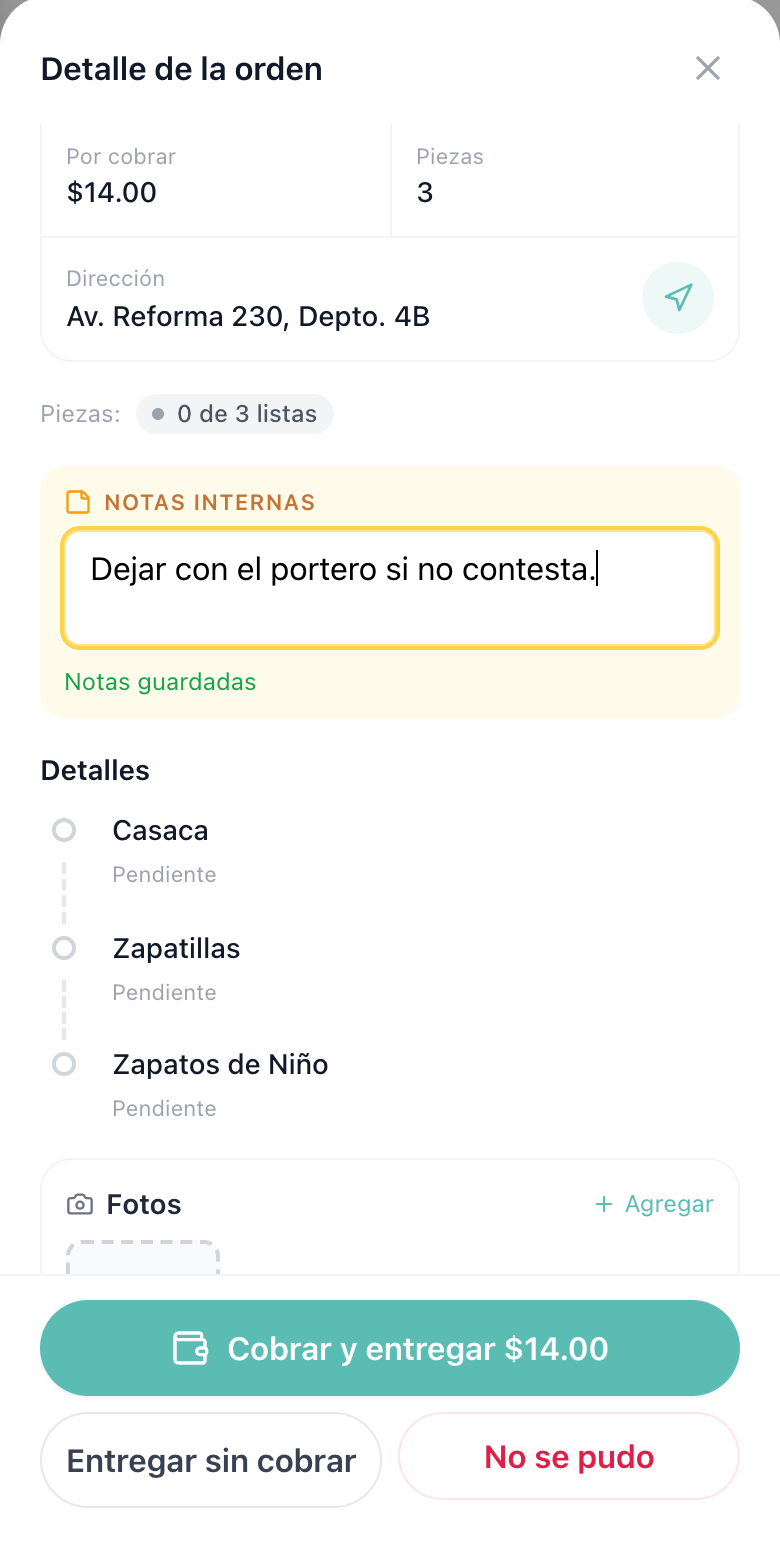
Toca la orden. Ve el recorrido (recoger y entregar), cuánto falta por cobrar, las piezas y la dirección. La flecha junto a la dirección la abre en el mapa y, si puede ver el teléfono, el botón de llamar le marca al cliente.
En Notas internas escribe lo que tu mostrador debe saber (por ejemplo "portón negro, tocar el timbre de arriba") y toca Guardar notas. En Fotos agrega fotos de las prendas como evidencia.
Cuando ya tiene las prendas, toca Recogida. Si hizo el trabajo ahí mismo, Entregar ahora entrega la orden en la misma visita.
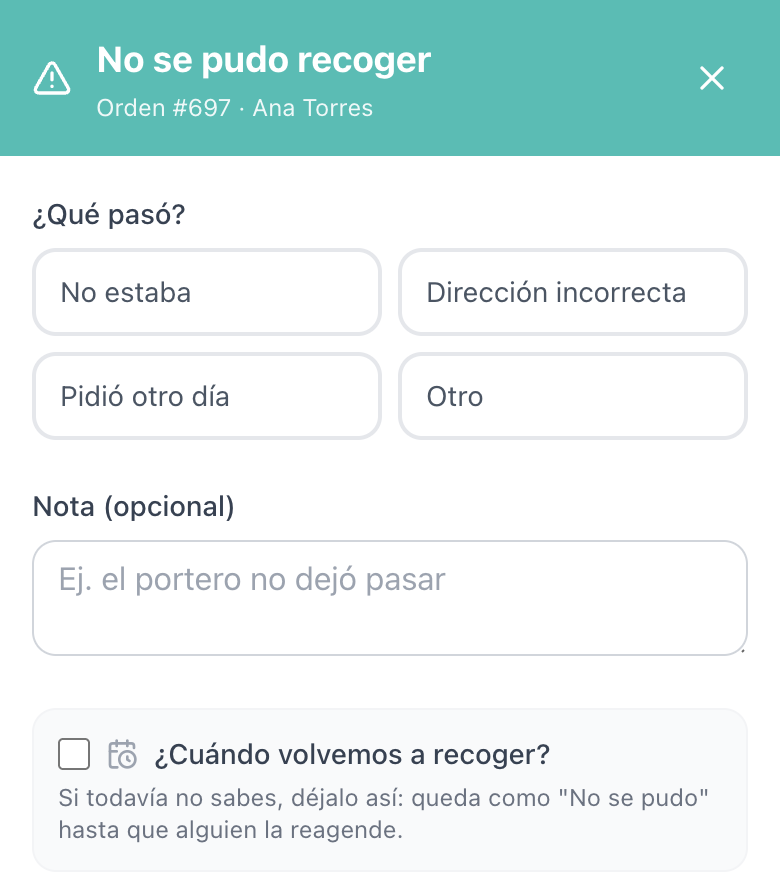
Si no pudo recoger, toca No se pudo, elige qué pasó (No estaba, Dirección incorrecta, Pidió otro día u Otro), agrega una nota y, si ya la sabe, la fecha nueva. Si no, la parada queda como "No se pudo" hasta que alguien la reagende.
5. Entregar y cobrar
Para la entrega, la orden muestra Cobrar y entregar con el saldo, Entregar sin cobrar (la orden queda con su saldo pendiente) y No se pudo.
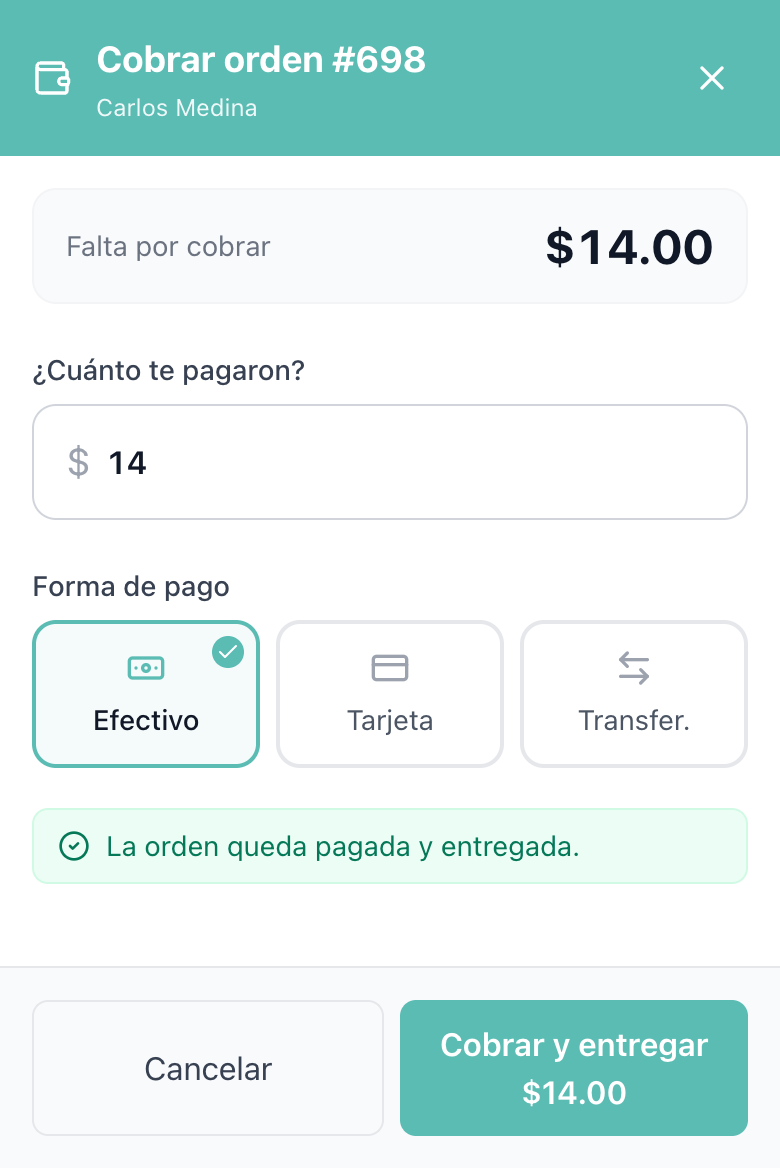
En Cobrar y entregar escribe cuánto le pagaron y elige Efectivo, Tarjeta o Transfer. La orden queda pagada y entregada en un solo paso. Desde la orden también puede tocar Cobrar para registrar un pago sin entregar todavía.
Lo que ves tú como dueño
En el detalle de la orden ves cada parada marcada con su hora y quién la marcó, las notas y fotos que agregó tu repartidor y el cobro con su forma de pago. Una orden a domicilio que pasa a Terminado no le avisa a tu cliente que pase a recogerla.